

Cómo ajustar la configuración gráfica para rendimiento

Contenido de esta publicación
Cómo ajustar la configuración gráfica para rendimiento. Este tutorial está diseñado para jugadores en México que buscan maximizar la fluidez en títulos como Valorant, Warzone o Fortnite sin poner en riesgo la salud de su equipo, especialmente en laptops donde el calor y la ventilación son un factor crítico. En aproximadamente 15 minutos, aprenderás a priorizar los fotogramas por segundo (FPS) sobre el lujo visual, dominando ajustes como la resolución, la calidad de texturas y sombras, y el uso de tecnologías como DLSS o FSR. El resultado será una experiencia de juego más suave, con menos sobrecalentamiento y una ventaja competitiva tangible. Este conocimiento te permitirá adaptar cada juego a las capacidades de tu hardware.
🔢 Pasos de este tutorial
- 1Tener instalados los controladores más recientes del fabricante
- 2Identificar el modelo exacto de tu CPU, GPU y RAM
- 3Descargar una herramienta de monitoreo de FPS y temperaturas
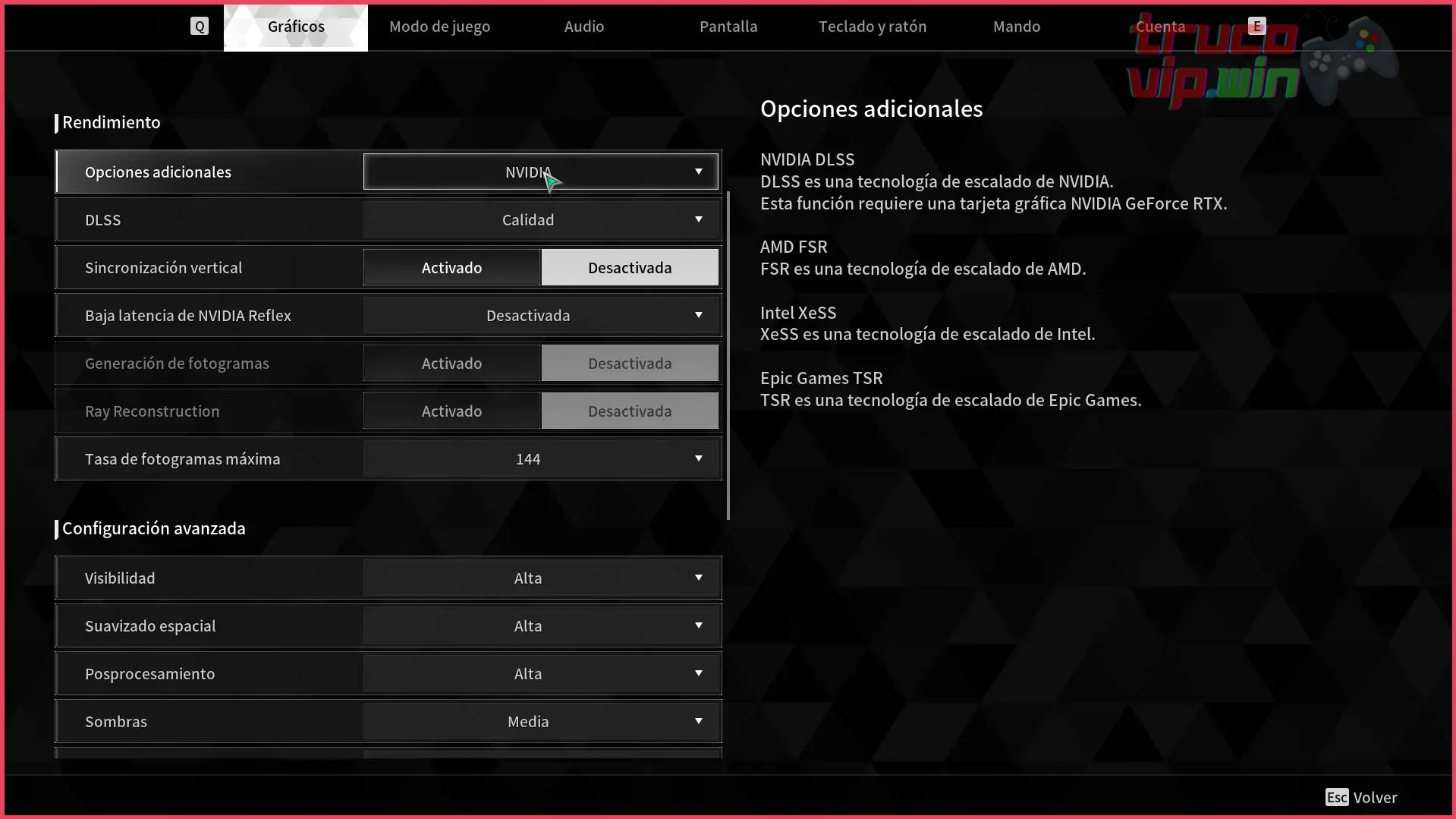
- 4Ajustar el suavizado (MSAA/FXAA) a 2x o desactivarlo para ganar FPS
Requisitos previos para ajustar la configuración gráfica
📖 Leer también: Guía de tier list actualizada para personajes
Antes de modificar cualquier parámetro dentro de un juego, es necesario asegurarse de que el sistema operativo y los componentes físicos estén listos. Saltarse estos requisitos suele provocar que los cambios no tengan el efecto esperado o incluso que el equipo se vuelva inestable. Dedica entre 5 y 10 minutos a esta preparación y notarás la diferencia directamente en la pantalla. La mayoría de los problemas de rendimiento no se deben a que la computadora sea vieja, sino a que los controladores están desactualizados o la configuración de energía limita el hardware. Ajustar la configuración gráfica para rendimiento empieza por revisar dos o tres parámetros del sistema que son independientes del juego. Un ejemplo común en México: quienes juegan en laptops con Windows 11 suelen tener el plan de energía en “Equilibrado”, lo cual estrangula la velocidad del procesador y la tarjeta gráfica.
Tener instalados los controladores más recientes del fabricante
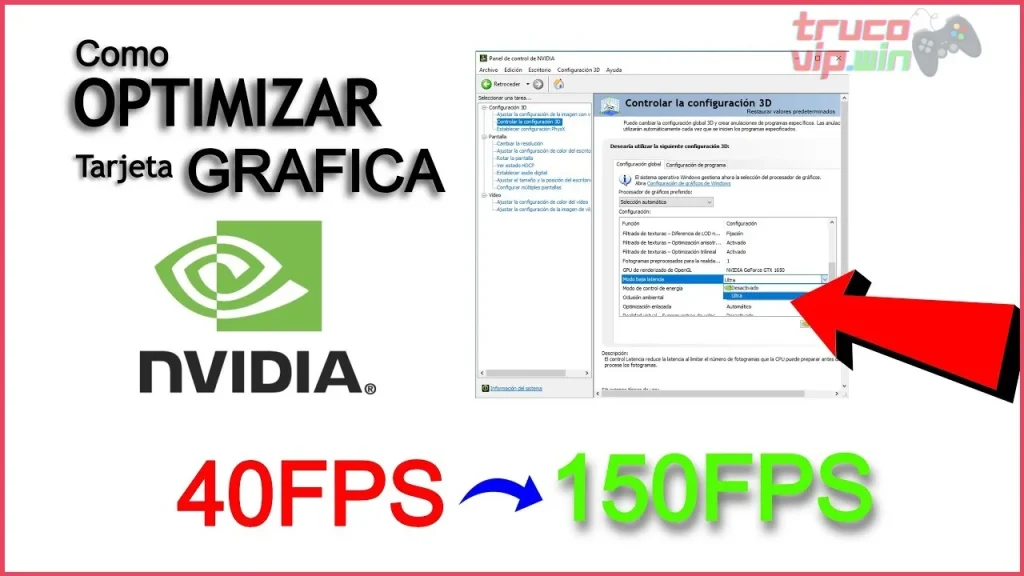
El primer paso concreto es abrir el sitio web oficial del fabricante de la tarjeta gráfica —NVIDIA, AMD o Intel— y descargar el controlador más reciente para el modelo exacto que se tenga. No uses el que Windows Update ofrece automáticamente, porque suele ser una versión genérica y con retraso. Para jugadores en México que usan laptops con GPU NVIDIA, la aplicación GeForce Experience puede ayudar a mantener los drivers actualizados, aunque hay que tener cuidado de no instalar bloatware innecesario al hacerlo. Un controlador desactualizado es la causa más frecuente de caídas repentinas de FPS y de microtartamudeos. Muchos reclutadores técnicos en foros de hardware recomiendan hacer una instalación limpia del driver, seleccionando la opción “Realizar una instalación limpia” durante el proceso, para eliminar archivos residuales de versiones anteriores.
Identificar el modelo exacto de tu CPU, GPU y RAM
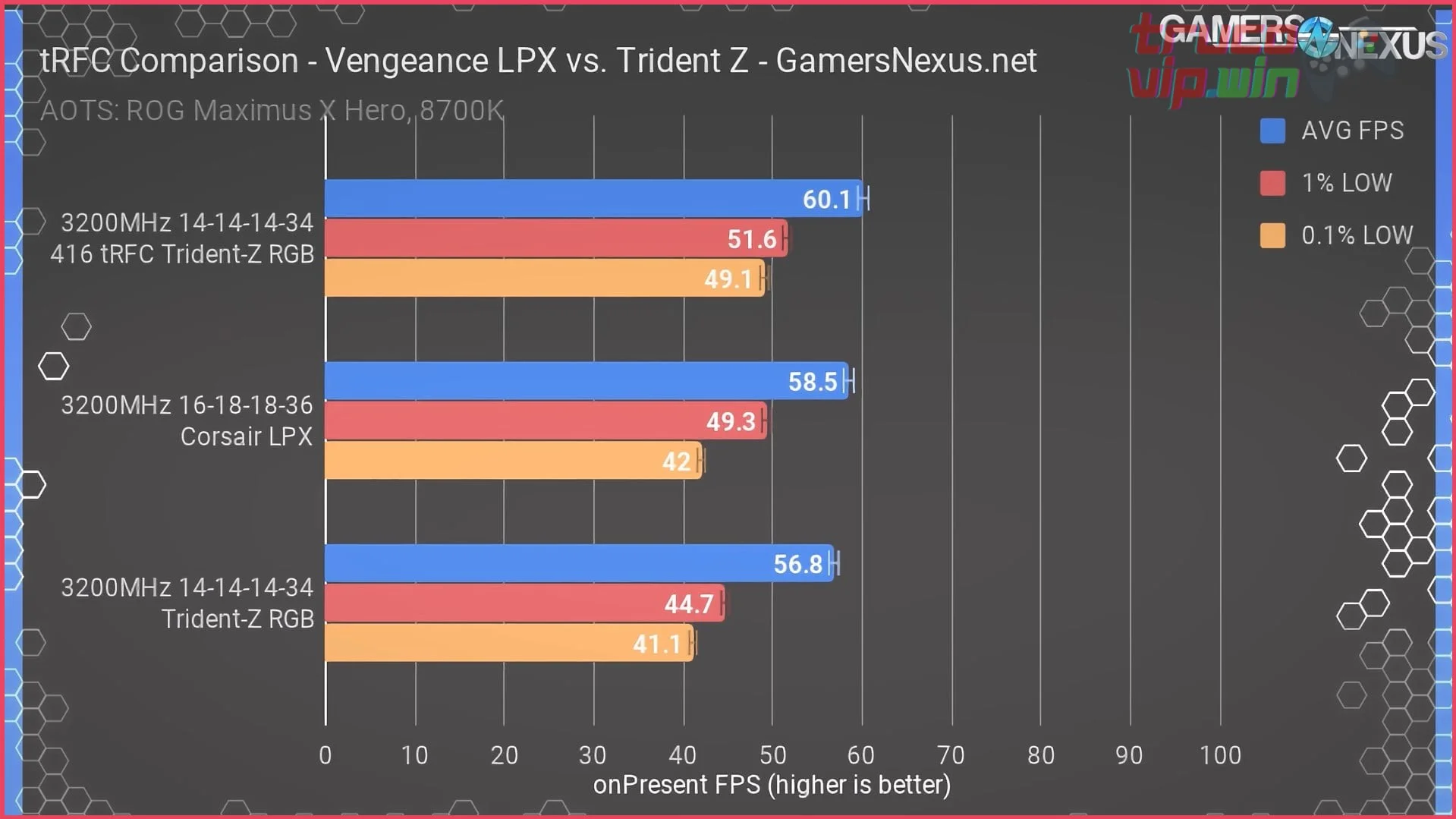
Saber exactamente qué procesador, tarjeta gráfica y cantidad de memoria RAM tiene el equipo permite elegir la configuración adecuada dentro de cada juego. En una laptop común de gama media en México, por ejemplo con un Intel Core i5 de 12ª generación y una GTX 1650, no tiene sentido activar texturas en “Ultra” porque la memoria de video no lo soporta. Para identificar estos datos en Windows 11, abre el Administrador de tareas y ve a la pestaña “Rendimiento”. Ahí verás el nombre exacto de la CPU y la GPU, además de la RAM disponible. Si tu computadora tiene 8 GB de RAM o menos, es recomendable cerrar el navegador y otras aplicaciones pesadas antes de jugar, ya que el sistema usará parte de esa memoria para funciones de fondo y el juego se quedará corto.
Descargar una herramienta de monitoreo de FPS y temperaturas
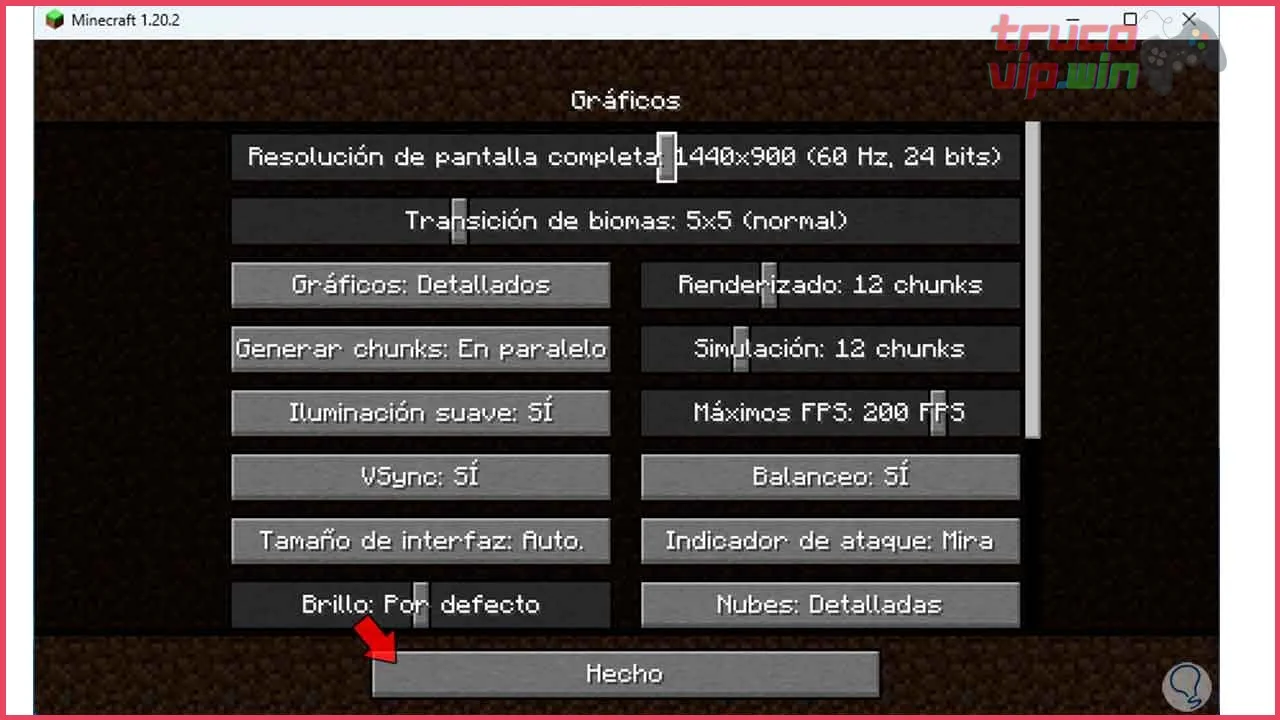
Descargar un programa que muestre en tiempo real los FPS, la temperatura de la GPU y el uso de la CPU es clave para saber si los cambios que haces están funcionando. MSI Afterburner, combinado con RivaTuner Statistics Server, es la herramienta más usada en la comunidad de jugadores mexicanos porque es gratuita y liviana. Alternativas como Fraps o el propio contador de FPS de Steam también sirven, aunque con menos datos. Con esta herramienta activada, puedes jugar durante dos o tres minutos, anotar los FPS promedio y la temperatura máxima, luego aplicar los ajustes y comparar. Sin este monitoreo, es imposible saber si los cambios realmente están aumentando la fluidez o solo están haciendo que la imagen se vea peor. Es habitual que los jugadores novatos confundan una mejora de rendimiento con una simple sensación subjetiva.
Paso 1 — Cómo desactivar el suavizado de bordes y sombras dinámicas
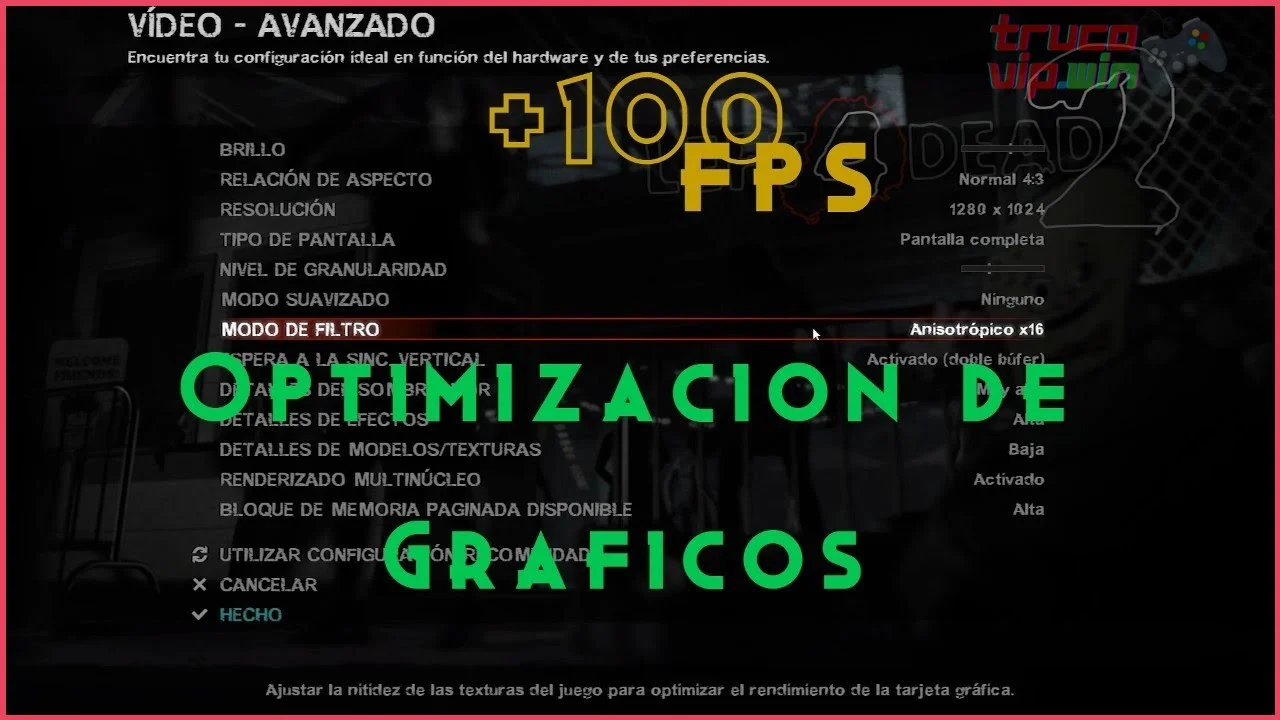
Dos de los ajustes que más recursos de la GPU consumen son el suavizado de bordes y las sombras dinámicas. Desactivarlos o llevarlos al valor más bajo posible suele liberar entre un 15 % y un 25 % de rendimiento, dependiendo del motor gráfico del juego. En títulos como Fortnite o Call of Duty, este cambio permite pasar de 45 FPS a 60 FPS sin tocar la resolución. No se trata de jugar con una imagen horrible: al desactivar el suavizado, los bordes de los objetos se ven ligeramente dentados, pero en movimiento la mayoría de los jugadores no lo nota. Las sombras dinámicas, por su parte, pueden ponerse en “Bajas” o “Estáticas” sin afectar la jugabilidad competitiva, donde lo que importa es ver al enemigo antes de que él te vea a ti. Ajustar la configuración gráfica para rendimiento implica tomar esta decisión: priorizar la fluidez sobre el detalle visual.
Ajustar el suavizado (MSAA/FXAA) a 2x o desactivarlo para ganar FPS
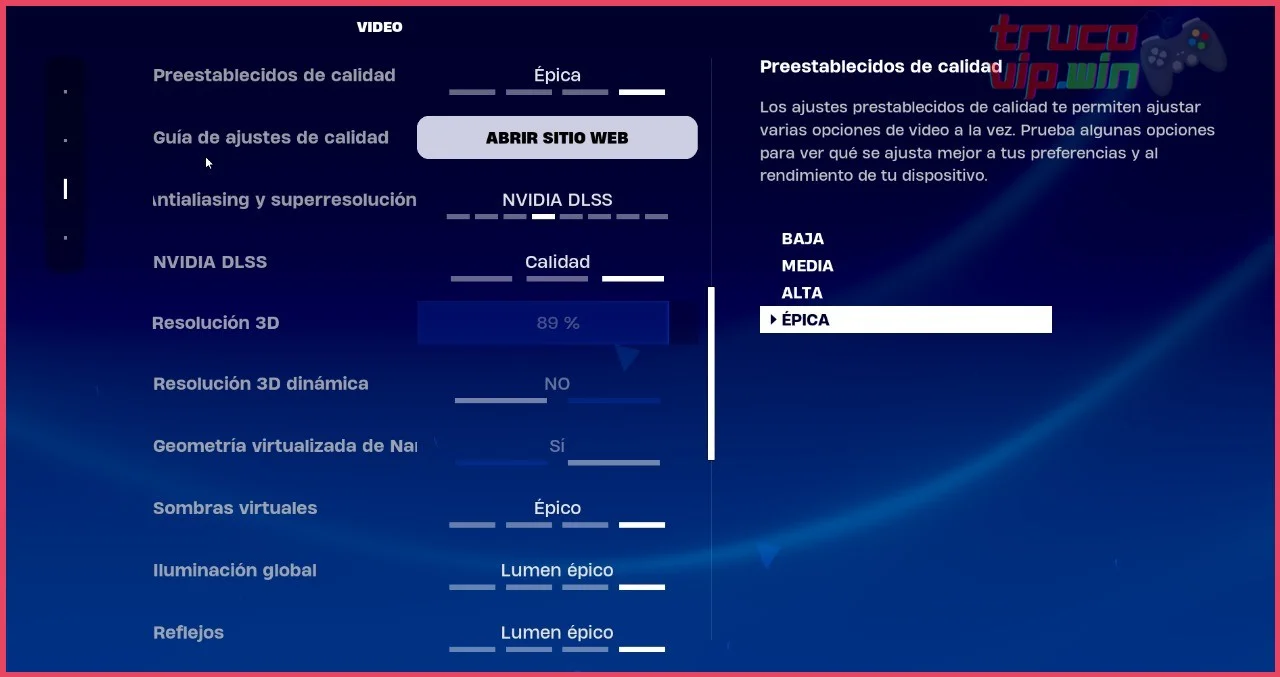
En la configuración de gráficos de la mayoría de los juegos modernos aparece una opción llamada “Suavizado de bordes” con variantes como MSAA 2x, MSAA 4x, FXAA, TAA, entre otras. Cuanto más alto es el multiplicador, más bordes se alisan, pero más potencia de GPU se requiere. Para un jugador que busca rendimiento, lo recomendable es seleccionar FXAA si está disponible, pues consume menos recursos que MSAA, o directamente desactivar la opción. Por ejemplo, en Baldur’s Gate 3, tener el suavizado en MSAA 4x puede reducir los FPS a la mitad en zonas con muchos personajes. Cambiarlo a FXAA o apagarlo permite mantener una tasa de fotogramas estable incluso en escenarios complejos. La diferencia visual entre MSAA 4x y MSAA 2x es casi imperceptible cuando la pantalla está en movimiento, pero la ganancia en fluidez es inmediata y notable en la experiencia de juego.
Cómo ajustar la configuración gráfica para rendimiento sin sacrificar visuales
¿Cómo optimizar la configuración gráfica de la PC para?
Paso 2 — Reducir la distancia de dibujado y la calidad de las texturas
Lo Que Más Se Pregunta
¿Qué sucede si desactivo el suavizado de bordes (MSAA/FXAA) en mis juegos?
Al desactivar el suavizado o ajustarlo a 2x, se suele liberar entre un 15 % y un 25 % de rendimiento, ganando FPS notables en títulos como Warzone o Valorant, especialmente en laptops gamer donde el calor es un factor crítico en México.
¿Cómo identifico qué debo ajustar primero para mejorar los FPS sin arruinar la calidad?
Debes conocer el modelo exacto de tu CPU, GPU y RAM, y luego usar una herramienta de monitoreo de FPS y temperaturas para decidir si reducir sombras dinámicas o texturas; eso permite equilibrar la experiencia competitiva sin sacrificar lo esencial.
¿Es necesario actualizar los controladores antes de cambiar la configuración gráfica?
Antes de tocar cualquier control deslizante de calidad visual, es fundamental verificar que los controladores de tu tarjeta gráfica estén actualizados. Saltarte este paso puede hacer que los cambios que realices en juegos como Valorant, Call of Duty: Warzone o Fortnite no se apliquen correctamente o provoquen tirones inesperados. Al seguir Cómo ajustar la configuración gráfica para rendimiento, contar con el driver más reciente de NVIDIA (GeForce Game Ready) o AMD (Adrenalin Edition) asegura que funciones como DLSS, FSR o la gestión de sombras se ejecuten de forma estable y no generen conflictos con el sistema.
En México, donde el acceso a hardware de última generación no siempre es inmediato, mantener los controladores al día es una de las formas más económicas de exprimir el rendimiento de tu equipo sin gastar un peso. Un estudio de Tom's Hardware indica que una actualización puede mejorar entre un 8% y un 15% los FPS en títulos populares, simplemente por las optimizaciones específicas que los fabricantes implementan para cada juego. Además, en laptops gamer con refrigeración limitada, un driver desactualizado puede hacer que la GPU trabaje a mayor temperatura, activando el throttling y reduciendo el rendimiento justo cuando más lo necesitas.
Para actualizar, abre el software de tu fabricante (GeForce Experience o AMD Software: Adrenalin Edition) o descarga el controlador directamente desde su sitio web. Evita usar el Administrador de dispositivos de Windows, ya que no siempre despliega la versión más reciente optimizada para juegos. Una vez actualizado, reinicia tu PC y procede con los ajustes gráficos que planeas modificar. Recuerda que en títulos como Fortnite o Warzone, activar DLSS o FSR sin el driver correcto puede generar artefactos visuales o incluso crasheos en el modo de juego de Windows.
En resumen, dedicar cinco minutos a actualizar los controladores antes de modificar sombras, texturas o resolución es una inversión mínima que garantiza que cada cambio que implementes funcione con la máxima estabilidad. Así, evitas perder partidas clasificatorias por fallos técnicos evitables y aprovechas al máximo cada FPS adicional que logres con tu configuración.
Si quieres conocer otros artículos parecidos a Cómo ajustar la configuración gráfica para rendimiento puedes visitar la categoría Guías.
Los mejores editores de video gratuitos para YouTube en 2026
Qué son las macros y cuándo usarlas legalmente

Cómo ajustar la configuración de audio para escuchar pasos
Guía de estrategias de split push para mapas grandes
Guía de estrategias de equipo para jugadores solitarios

Cómo sincronizar habilidades con tu equipo
Contenido Relacionado