Cómo activar el sonido envolvente en Fortnite es la diferencia entre oír un disparo a lo lejos y saber exactamente desde qué ángulo viene, o entre escuchar pasos y determinar si el rival está un piso arriba o en el mismo nivel que tú. Este tutorial explica el paso a paso para habilitar el audio envolvente nativo de Windows y de tarjetas de sonido compatibles, detalla la diferencia entre el sonido virtual 3D y el estéreo expandido, y muestra cómo esto impacta directamente en la detección de pasos verticales dentro de las construcciones. El proceso completo toma entre cinco y diez minutos, y al aplicarlo notarás una mejora inmediata en la orientación espacial durante las partidas, lo que se traduce en reacciones más rápidas y menos sorpresas de último momento.
1Hardware compatible (auriculares y tarjeta de sonido 7.1)
2Configuración de audio del sistema operativo (Windows 11/10 y consolas)
3Cómo encontrar la opción «Sonido envolvente» o «3D Audio» en el menú de audio
4Diferencia entre la opción «Nativa» y «3D Audio» para sonido envolvente
Requisitos para activar el sonido envolvente en Fortnite
Antes de modificar cualquier ajuste, es necesario confirmar que el equipo de audio cumple con las condiciones mínimas para procesar el sonido envolvente. No todos los auriculares o altavoces pueden reproducir correctamente los canales de audio direccional, y activar esta función sin el hardware adecuado puede generar una experiencia confusa o con distorsión.
El primer requisito es contar con unos auriculares que soporten al menos 7.1 canales virtuales o físicos. Muchos modelos de gama media y alta incluyen controladores diseñados específicamente para separar los canales frontales, laterales y traseros. Si el usuario utiliza auriculares estándar de dispositivo móvil o audífonos genéricos, lo más probable es que el efecto envolvente se perciba como un eco metálico o una mezcla plana sin dirección clara. En consolas como PlayStation 5 o Xbox Series X|S, el requisito principal es que los auriculares se conecten por USB o al controlador mediante el conector de 3.5 mm, y que la consola tenga habilitada la opción de audio 3D en el sistema.
En PC, la tarjeta de sonido integrada de la placa base suele ser suficiente si el controlador está actualizado a la última versión disponible. Sin embargo, para obtener el mejor resultado posible, es recomendable usar una tarjeta de sonido externa o interna con soporte para sonido envolvente nativo de Windows, como las que integran procesadores de audio de marcas como Creative, ASUS o SteelSeries. Sin este hardware, el sistema operativo no podrá mapear correctamente las señales de audio 3D que envía Fortnite.
Hardware compatible (auriculares y tarjeta de sonido 7.1)
Los auriculares con certificación 7.1 virtual son la opción más accesible y popular entre la comunidad de Fortnite en México. Modelos como los HyperX Cloud II, los Logitech G Pro X o los Razer BlackShark V2 incluyen controladores de 50 mm y software propio que permite activar el sonido envolvente sin depender exclusivamente de Windows. En consolas, estos mismos auriculares funcionan siempre que se conecten por USB, ya que la consola reconoce el dispositivo como una tarjeta de sonido externa.
Para quienes prefieren una solución más modular, una tarjeta de sonido externa como la Creative Sound BlasterX G6 o la ASUS Xonar U7 permite conectar cualquier auricular estéreo de alta calidad y procesar el sonido envolvente mediante hardware. Esto es útil si el jugador ya tiene unos auriculares de referencia como los Beyerdynamic DT 770 Pro o los Audio-Technica ATH-M50x, que no incluyen sonido envolvente nativo pero ofrecen una excelente respuesta de frecuencia. En ese caso, la tarjeta externa se encarga de convertir la señal estéreo en 7.1 canales virtuales.
Configuración de audio del sistema operativo (Windows 11/10 y consolas)
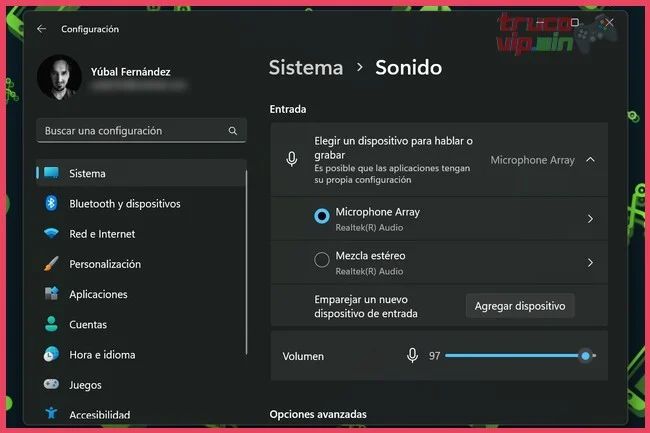
En Windows 11 y Windows 10, el primer paso es abrir el panel de configuración de sonido. En la barra de tareas, se debe hacer clic derecho sobre el icono del altavoz y seleccionar «Sonido». Luego, dentro de la ventana, hay que ir a la pestaña «Propiedades del dispositivo» del auricular o altavoz que se esté usando. Aquí debe activarse la opción «Sonido envolvente» y seleccionar «Windows Sonic para auriculares» en el menú desplegable. Esta tecnología está disponible de forma gratuita y no requiere instalar controladores adicionales. Si el hardware lo soporta, también puede elegirse «Dolby Atmos para auriculares», aunque esto requiere una licencia de pago.
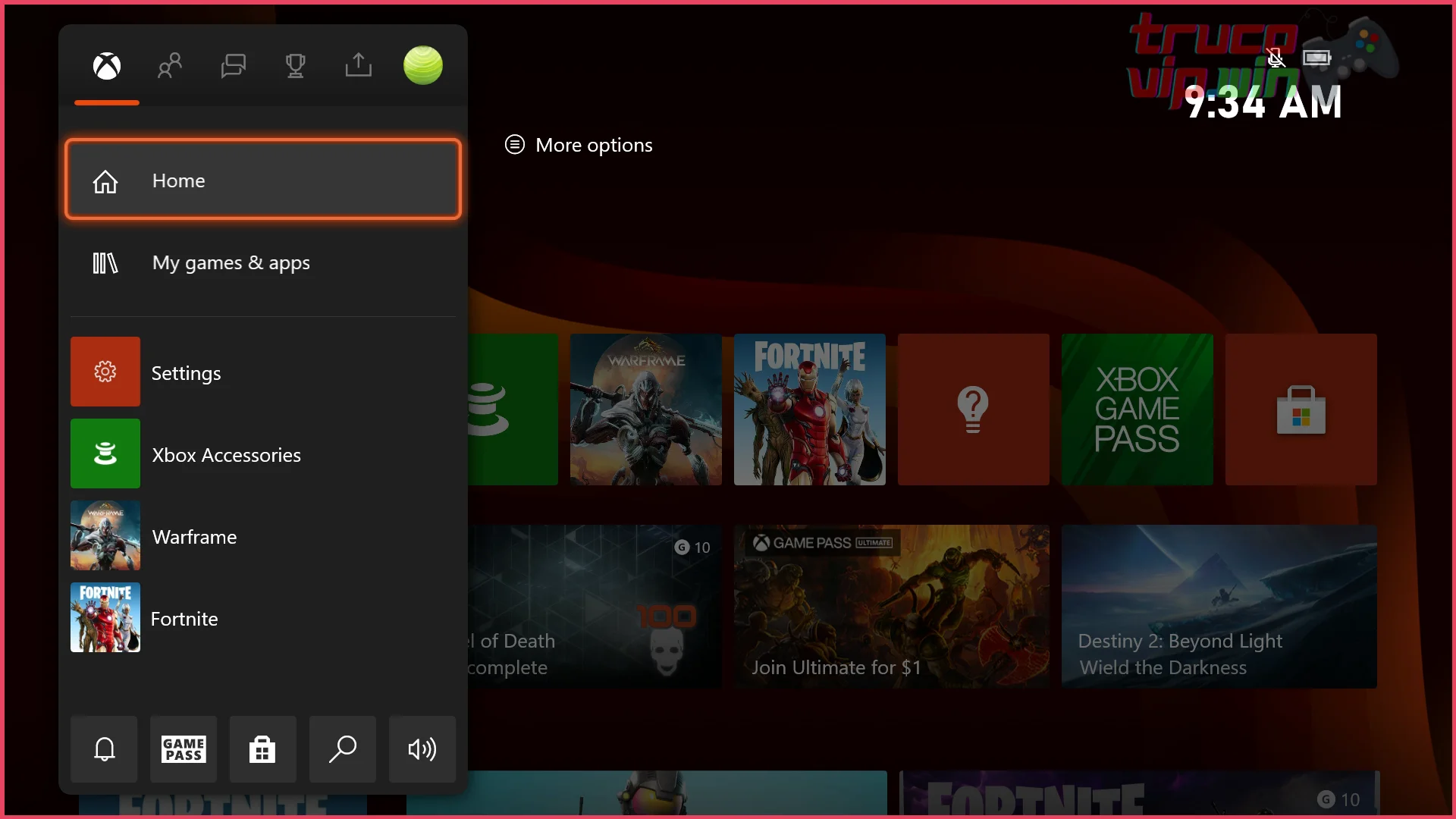
En consolas PlayStation 5, la configuración se encuentra en Ajustes > Sonido > Salida de audio > Formato de audio (priorizar). Allí debe seleccionarse «Tempest 3D AudioTech» si se usan auriculares conectados al controlador o por USB. En Xbox Series X|S, el proceso es similar: Ajustes > General > Volumen y salida de audio > Audio de auriculares > Formato de audio, y allí elegir «Windows Sonic para auriculares» o «Dolby Atmos». En ambos casos, la consola aplicará el procesamiento a nivel de sistema, por lo que Fortnite solo necesita recibir la señal sin modificaciones adicionales.
Paso 1 — Activar el audio 3D en los ajustes de Fortnite dentro del juego
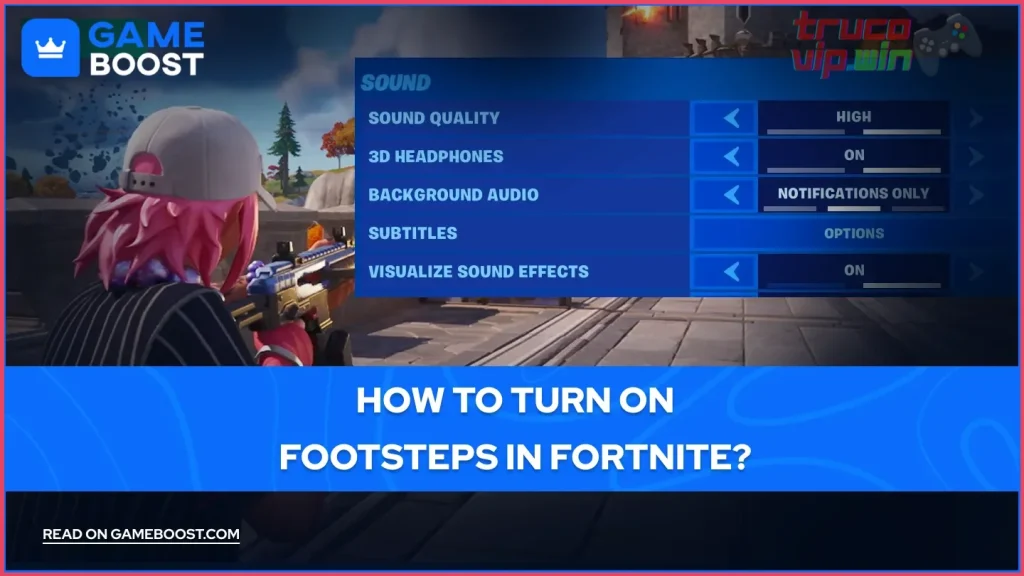
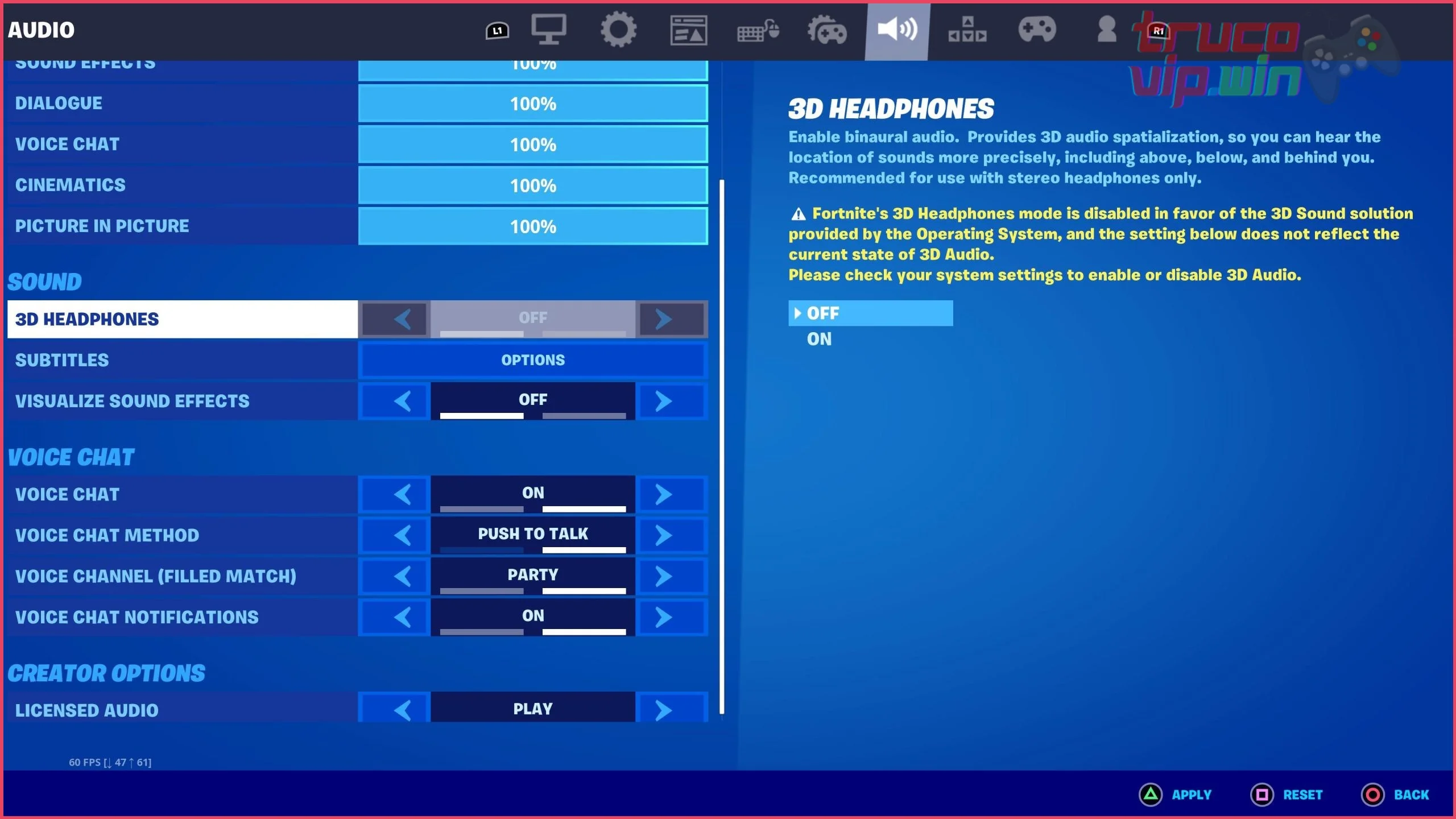
Una vez que el sistema operativo tiene habilitada la opción de sonido envolvente, el siguiente paso es ajustar la configuración dentro del propio Fortnite. Para ello, se debe abrir el menú principal del juego, ir a la pestaña de configuración (el icono de engranaje en la esquina superior derecha) y seleccionar la categoría de audio. Aquí se encuentra la opción que permite activar el sonido 3D, que es la que realmente envía la información de dirección vertical y horizontal al sistema operativo.
El juego ofrece dos alternativas principales en esta sección: «Sonido envolvente» y «Audio 3D». La diferencia radica en cómo se procesa la señal. La primera opción, «Sonido envolvente», transmite los canales 7.1 sin procesamiento adicional, dejando que el hardware o el sistema operativo se encarguen de la virtualización. La segunda opción, «Audio 3D», aplica un algoritmo propio de Epic Games que mezcla los canales antes de enviarlos, lo que puede ofrecer una mejor separación vertical en construcciones altas. En la mayoría de los casos, la recomendación es probar ambas y elegir la que resulte más clara para el oído del usuario.
Cómo encontrar la opción «Sonido envolvente» o «3D Audio» en el menú de audio
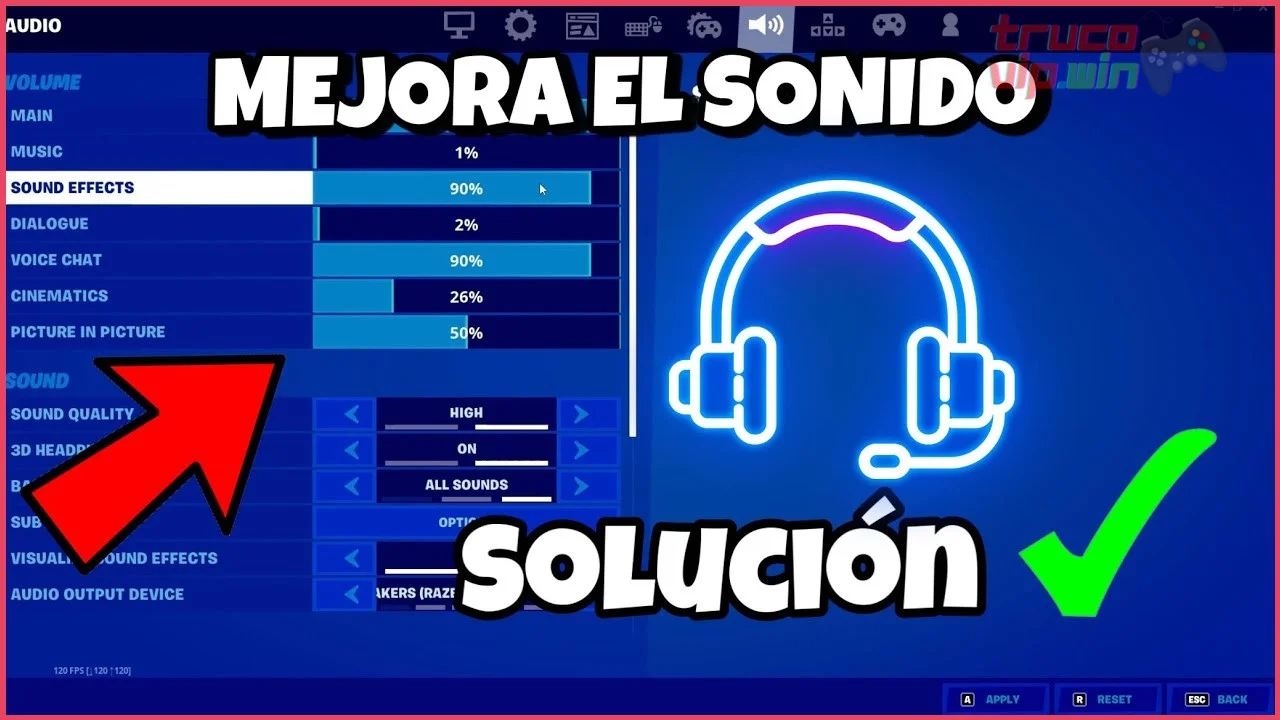
Dentro del menú de configuración de Fortnite, la sección de audio está ubicada justo debajo de los ajustes de video. Al desplazarse hacia abajo, se encuentran las opciones de volumen maestro, volumen de efectos, volumen de diálogos y, finalmente, la sección de «Calidad de audio». Allí aparece un menú desplegable con tres opciones: «Baja», «Alta» y «Sonido envolvente». Para activar el sonido envolvente, se debe seleccionar esta última. Justo debajo, hay un interruptor etiquetado como «Audio 3D» que debe estar activado en «Sí» para que el motor del juego calcule la posición espacial de los sonidos.
Es importante no confundir la opción «Calidad de audio» con «Sonido envolvente». La primera controla la compresión del audio general, mientras que la segunda es la que realmente habilita el envío de múltiples canales. Si se selecciona «Sonido envolvente» pero se deja «Audio 3D» en «No», el juego enviará la señal en 5.1 o 7.1 estándar, pero sin la coordenada vertical. Para detectar pasos de un rival que está construyendo arriba, es necesario que ambas opciones estén configuradas correctamente.
Diferencia entre la opción «Nativa» y «3D Audio» para sonido envolvente
El término «Nativa» dentro de Fortnite se refiere a la configuración en la que el juego envía la señal de audio sin procesamiento interno, confiando completamente en la capacidad del sistema operativo o del hardware para virtualizar el sonido envolvente. Esto suele ser útil cuando se usa un software externo como Dolby Atmos o Windows Sonic, ya que el procesamiento del sistema puede ser más preciso que el del juego. En esta modalidad, la opción «Audio 3D» debe dejarse desactivada para evitar que el juego mezcle los canales dos veces.
Por otro lado, cuando se activa «3D Audio», Fortnite aplica su propio motor de audio espacial que mapea cada sonido en un espacio tridimensional completo, incluyendo altitud, distancia y dirección precisa. Esto es particularmente útil en situaciones donde los rivales se mueven verticalmente dentro de una construcción de varias plantas. El sonido de un piso de metal pisado desde arriba se escucha con una elevación clara, algo que el modo «Nativa» no logra con la misma exactitud. La desventaja es que puede consumir ligeramente más recursos de CPU, aunque en equipos modernos esto no representa un problema. La elección entre ambas depende del hardware: si el sistema operativo ya maneja bien el audio espacial, se recomienda usar «Nativa». Si se busca la máxima precisión vertical, es mejor activar «3D Audio».
Cómo activar el sonido envolvente en Fortnite para una ventaja competitiva
Para aprovechar al máximo la configuración de sonido envolvente en Fortnite, es fundamental ajustar correctamente el mezclador de sonido y los perfiles de audio de los auriculares. Muchos jugadores en México pasan por alto estos detalles, lo que puede arruinar la experiencia de localización de pasos y disparos.
Ajuste del mezclador de audio en Windows
Si juegas en PC con Windows 10 u 11, el sistema operativo ofrece un mezclador de volumen que puede interferir con el sonido envolvente. Asegúrate de que el volumen general del juego esté al máximo dentro del mezclador (haz clic derecho en el ícono de altavoz en la barra de tareas, selecciona "Abrir mezclador de volumen" y verifica que Fortnite esté al 100%). Además, desactiva cualquier "mejora de audio" o "ecualización de volumen" que Windows aplique por defecto, ya que pueden comprimir el rango dinámico y reducir la claridad del sonido envolvente.
Perfil de audio adecuado en los auriculares
Los auriculares con sonido envolvente virtual suelen incluir un software dedicado (como Logitech G Hub, Razer Synapse, Corsair iCUE o HyperX NGENUITY). En estos programas, es habitual que existan perfiles preestablecidos como "Juego", "Música" o "Cine". Para Fortnite, selecciona el perfil "Juego" o, si el software lo permite, crea uno personalizado que enfatice las frecuencias de los pasos.
Resolvemos Tus Dudas sobre Cómo activar el
La opción "Nativa" utiliza la configuración de audio de tu sistema, como Dolby Atmos o DTS, mientras que "3D Audio" procesa el sonido dentro del juego, siendo clave para detectar pasos verticales (arriba/abajo) en construcciones. Esto permite una experiencia más inmersiva al distinguir de dónde provienen los sonidos.
¿Necesito auriculares especiales para activar el sonido envolvente en Fortnite?
Sí, se requiere hardware compatible con audio 7.1, como auriculares con sonido envolvente virtual o una tarjeta de sonido dedicada, además de configurar el audio 3D en el menú de ajustes del juego. Sin este equipo, la función puede no funcionar correctamente.
¿Cómo activo el sonido envolvente en Windows 11 antes de jugar Fortnite?
En el sistema operativo, debes habilitar el audio espacial (Dolby Atmos o Windows Sonic) en la configuración de sonido, y luego, dentro de Fortnite, seleccionar la opción "Sonido envolvente" o "3D Audio" en el menú de audio del juego. Este paso asegura que tanto el sistema como el juego estén sincronizados.
Cómo activar el sonido envolvente en Fortnite mejora la percepción de pasos y disparos en tres dimensiones, permitiendo identificar alturas y direcciones con precisión. Ajustar la configuración de Windows o tarjeta de sonido toma pocos minutos y marca una diferencia notable en partidas. Aplicar este cambio te dará ventaja competitiva inmediata.
Si quieres conocer otros artículos parecidos a Cómo activar el sonido envolvente en Fortnite puedes visitar la categoría Fortnite.
Jorge García
Soy Jorge García, un apasionado desarrollador de videojuegos y diseñador que ha vivido más de 12 años creando mundos interactivos. En la sección de Videojuegos, comparto mi amor por los títulos mexicanos como 'Mulaka' y los clásicos de Nintendo que me inspiraron desde niño. Mi juego favorito es 'The Legend of Zelda: Ocarina of Time', y a los 12 años aprendí a programar un clon de Snake en Basic.






Contenido Relacionado