Cómo personalizar tus controles para mayor precisión
Cómo personalizar tus controles para mayor precisión
Milagros Alfonzo
hace 8 meses
Cómo personalizar tus controles para mayor precisión ajustando la sensibilidad, la zona muerta y la respuesta de los botones en cualquier plataforma, ya sea PC, consola o móvil. El proceso completo te tomará entre 15 y 30 minutos, y los resultados son inmediatos: notarás movimientos más estables, menos errores por input tardío y una puntería significativamente más certera en títulos como Fortnite, Call of Duty o FIFA. No necesitas invertir en accesorios costosos; solo seguir estos pasos para adecuar el mando a tu mano y a tu estilo de juego.
Requisitos previos para personalizar tus controles
Cómo personalizar tus controles para mayor precisión es uno de los temas más buscados. Antes de empezar con los ajustes, debes verificar que tu control esté conectado correctamente y que el firmware esté actualizado. En consolas como Xbox Series X|S o PlayStation 5, la actualización de firmware se realiza desde la propia consola o mediante la app oficial en PC. En mandos de Nintendo Switch, el proceso se maneja desde el menú de configuración del sistema. Para controles de terceros (Razer, PowerA, PDP) revisa el sitio del fabricante, ya que muchos requieren software específico como Razer Synapse o la app de Xbox Accessories. También necesitas un espacio donde puedas probar los cambios sin distracciones. Muchos juegos incluyen un campo de tiro o un modo de práctica; si tu título favorito no lo tiene, considera usar un mapa personalizado en Creative (Fortnite) o el modo libre en juegos como Call of Duty. Tener una superficie estable y buena iluminación ayuda a detectar si el mando responde como esperas, sobre todo cuando ajustas parámetros minúsculos. Por último, asegúrate de tener batería suficiente o el control conectado por cable. Las conexiones inalámbricas pueden introducir latencia adicional que confunda tus pruebas. Si usas Bluetooth en PC, prefiere un receptor dedicado antes que el Bluetooth integrado de la placa base, ya que reduce interferencias.
🔢 Pasos de este tutorial
1Identificar el tipo de control y plataforma a configurar
2Tener acceso al menú de ajustes o app de personalización
3Configurar la curva de respuesta para movimientos más finos
4Desactivar la aceleración o suavizado si afecta la puntería
Identificar el tipo de control y plataforma a configurar
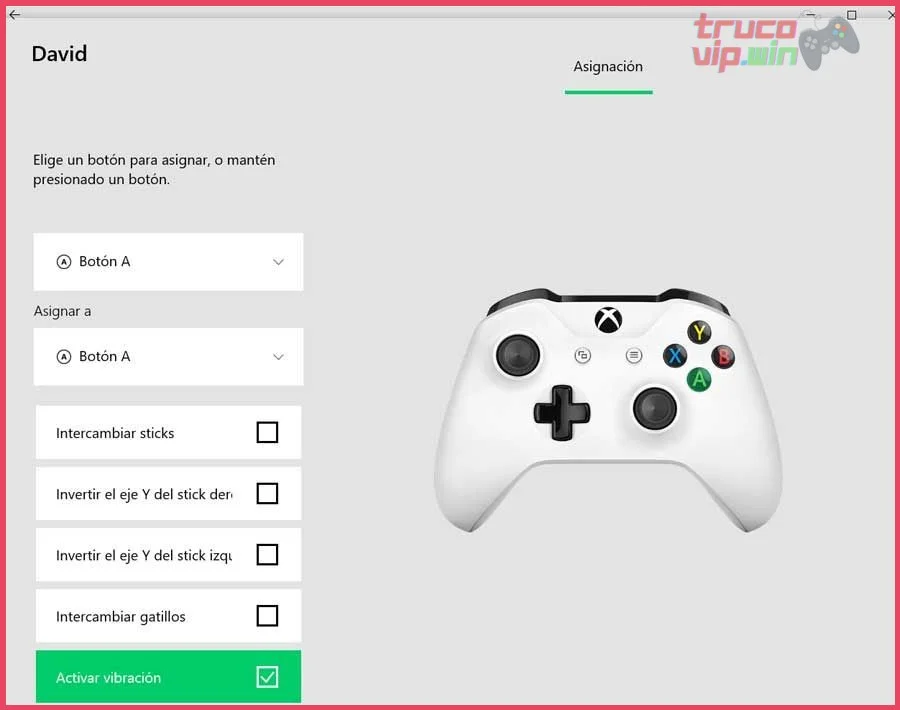
El primer paso concreto es saber con qué tipo de control juegas y en qué plataforma. En PC, puedes conectar mandos de Xbox, PlayStation, Nintendo o modelos genéricos, pero cada uno tiene su propia app de configuración. Por ejemplo, un control de Xbox se ajusta desde la aplicación Accesorios de Xbox en Windows, mientras que un DualSense de PlayStation se puede configurar con Steam Input o con herramientas como DS4Windows. En consolas, los menús nativos suelen ofrecer opciones limitadas de calibración, pero muchos juegos permiten sobrescribir esos valores desde sus ajustes internos. En móvil, los mandos Bluetooth suelen requerir una app del fabricante para cambiar la zona muerta o la sensibilidad. Si usas un control Razer Kishi, la app Razer Nexus te da control sobre perfiles. Para GameSir o Backbone, busca sus respectivas aplicaciones en la tienda de tu dispositivo. Identificar bien tu combinación control-plataforma evita perder tiempo buscando opciones que no existen.
Tener acceso al menú de ajustes o app de personalización
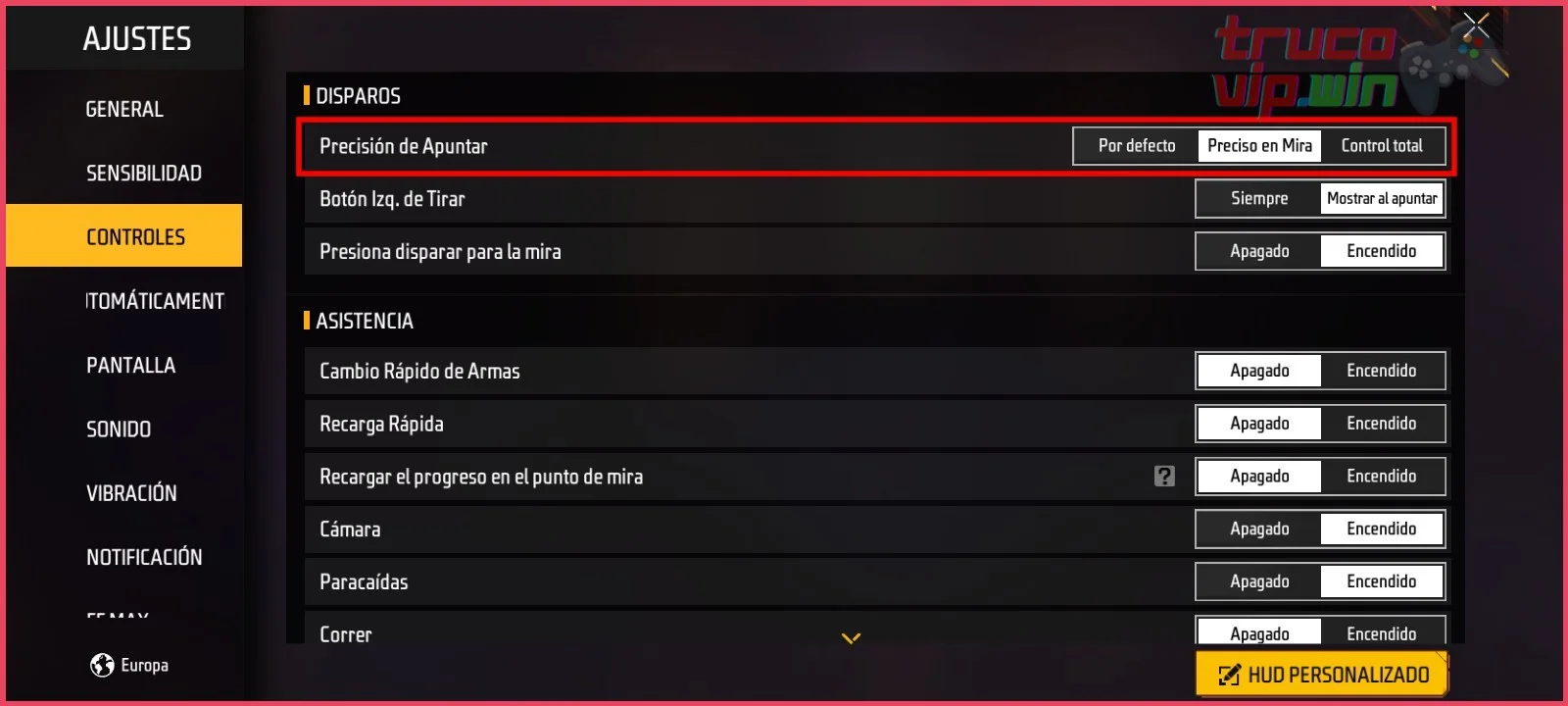
Una vez que sabes qué hardware tienes, localiza el menú de ajustes o la app que te permita modificar los parámetros. En PC con Steam, abre Steam > Configuración > Controlador > Configuración del escritorio o Configuración del juego; ahí puedes crear perfiles por título. En consola Xbox, ve a Dispositivos y conexiones > Accesorios y selecciona tu mando. En PlayStation, entra en Accesorios > Mandos inalámbricos y elige Personalizar. Si tu juego favorito tiene ajustes propios de control (como Call of Duty o Apex Legends), esos cambios viven dentro del menú de opciones del título. Revisa siempre ambas capas: la del sistema y la del juego. Algunos ajustes, como la zona muerta, solo se encuentran en el software de terceros (por ejemplo, en la app de Xbox para PC). Tener acceso a todos estos menús es indispensable para personalizar tus controles para mayor precisión.
Paso 1 — Ajustar la sensibilidad del stick o mouse para precisión
Identificar el tipo de control y plataforma a configurar.
Tener acceso al menú de ajustes o app de personalización.
Configurar la curva de respuesta para movimientos más finos.
La sensibilidad determina qué tan rápido se mueve el cursor o la cámara al inclinar el stick o mover el mouse. Para empezar, pon la sensibilidad en un valor medio (por ejemplo, 4 o 5 en una escala de 1 a 10) y prueba en un modo de práctica. El objetivo es que puedas seguir un objetivo en movimiento sin sobrepasar su posición. Si sientes que el cursor se te va de más, baja la sensibilidad; si te cuesta alcanzar blancos rápidos, súbela gradualmente. En juegos de disparos como Fortnite o Warzone, muchos jugadores competitivos usan una sensibilidad horizontal ligeramente mayor que la vertical, porque los movimientos laterales son más frecuentes que los verticales. Prueba con una diferencia de 1 o 2 puntos entre ambos ejes. Anota tu configuración base antes de hacer cambios para poder regresar si algo no funciona. Dedica al menos 10 minutos a cada valor nuevo antes de decidir si es mejor.
Configurar la curva de respuesta para movimientos más finos
La curva de respuesta determina cómo se traduce el movimiento físico del stick a la acción en pantalla. Las curvas más comunes son lineal, exponencial y dinámica. La curva lineal ofrece una relación directa: a mayor inclinación, mayor velocidad. Es ideal para jugadores que quieren predecir exactamente cuánto se moverá el personaje con cada movimiento. La curva exponencial hace que los movimientos pequeños sean muy lentos y los grandes muy rápidos; ayuda a hacer microajustes finos sin perder velocidad en giros amplios. Para personalizar tus controles para mayor precisión, prueba empezar con una curva lineal y ajusta la sensibilidad global. Si notas que los movimientos pequeños son demasiado bruscos, cambia a exponencial. Algunos juegos y apps permiten crear curvas personalizadas con puntos de control. En ese caso, define al menos tres puntos: uno para movimientos suaves (10-20% de inclinación), otro para el rango medio (50%) y uno para el máximo (100%). Ajusta cada punto hasta sentir que el control responde exactamente como esperas.
Desactivar la aceleración o suavizado si afecta la puntería
La aceleración del stick hace que la velocidad aumente cuanto más tiempo mantengas inclinado el mando, independientemente de la inclinación física. Esto puede generar imprecisiones porque no siempre sabes a qué velocidad responderá el juego. En la mayoría de los títulos competitivos (Valorant, Rainbow Six Siege, Overwatch), se recomienda desactivar la aceleración por completo o ponerla en su nivel más bajo. Busca opciones como "Aceleración del stick", "Aim Acceleration" o "Boost" y apágala. El suavizado (smoothing) es otra característica que interpola los movimientos para que se vean fluidos, pero añade latencia entre tu acción y la respuesta en pantalla. En juegos donde cada milisegundo cuenta, como los shooters en línea, desactivarlo mejora la sensación de control directo. Si después de apagar ambas notas que el movimiento se siente demasiado nervioso, puedes activar solo el suavizado en su valor más bajo. El equilibrio ideal lo encuentras probando combinaciones durante 5 minutos cada una, siempre en el mismo escenario de práctica.
Cómo personalizar tus controles para mayor precisión
¿Mejor Configuración para Precisión en Warzone 3?
Para complementar la configuración de personalización de controles, tras ajustar la sensibilidad y curva de respuesta, se recomienda calibrar los botones y gatillos según la respuesta táctil deseada. En muchos mandos, es posible modificar la zona muerta de los gatillos (dead zone), lo que evita que movimientos involuntarios activen acciones. Esto es especialmente útil en juegos de disparos o carreras, donde la precisión en la presión es clave. Ajustar estos parámetros te dará un control más fino sobre cada acción.
Lo Que Más Se Pregunta
¿Cómo ajustar la sensibilidad del stick o mouse para mejorar la precisión?
Para lograr mayor precisión, ajusta la sensibilidad reduciendo los valores por defecto y configurando la curva de respuesta con al menos tres puntos: uno para movimientos suaves (10-20% de inclinación), otro para el rango medio (50%) y uno para el máximo (100%). Esto te permitirá tener un control más fino sobre los movimientos rápidos y lentos.
¿Qué configuración debo desactivar para evitar que la puntería sea imprecisa?
Desactiva la aceleración o el suavizado del control, ya que estos efectos pueden interferir con la puntería al añadir retraso o movimiento no deseado en juegos como Fortnite o Call of Duty.
¿Es necesario calibrar las zonas muertas (dead zones) para mayor precisión?
Sí, ajustar las zonas muertas es clave, ya que define el umbral mínimo de movimiento que el control registra; valores muy altos reducen precisión y valores muy bajos pueden causar errores involuntarios en consolas y PC. Una calibración adecuada mejora la respuesta del control en situaciones críticas.
Si quieres conocer otros artículos parecidos a Cómo personalizar tus controles para mayor precisión puedes visitar la categoría Trucos.
Milagros Alfonzo
Soy Milagros Alfonzo, un apasionado de los videojuegos desde que tenía 7 años, cuando mi papá me regaló un Nintendo 64. En la sección de Trucos de Truco Vip comparto mis secretos para dominar juegos como 'Halo: Combat Evolved', del que completé la campaña en Legendario sin morir. Llevo más de 15 años desbloqueando logros y encontrando las mejores estrategias, y aquí te traigo los trucos más épicos para que te conviertas en el rey de la partida.








Contenido Relacionado