
Cómo solucionar problemas de conexión en Among Us


Contenido de esta publicación
Todos los jugadores de Among Us han pasado por esa frustración: estás a punto de descubrir al impostor o ejecutar una tarea clave y, de repente, la pantalla se congela y aparece el temido mensaje de error. Para que no pierdas más partidas por culpa de una mala conexión, en esta guía aprenderás Cómo solucionar problemas de conexión en Among Us de manera práctica y directa. El proceso de diagnóstico toma entre 3 y 5 minutos, y al final tendrás un método claro para identificar si el problema es tuyo (datos móviles, WiFi inestable, NAT restringida) o de los servidores del juego.
🔢 Pasos de este tutorial
- 1Verificar conexión a Internet y velocidad mínima
- 2Comprobar estado del servidor de Among Us
- 3Apagar y encender el router o módem
- 4Reiniciar el juego y el sistema operativo
En lugar de ofrecer soluciones genéricas como «reinicia el router», este tutorial se enfoca en pasos concretos para jugadores mexicanos. Aprenderás a interpretar mensajes de error específicos, ajustar la configuración de tu firewall o antivirus sin exponer tu equipo, y optimizar la conexión móvil para reducir la latencia en partidas multijugador. Al terminar, podrás volver a jugar con amigos sin interrupciones.
Requisitos previos para solucionar la conexión en Among Us

Antes de empezar a cambiar configuraciones, es necesario confirmar que tu equipo cumple con lo básico para ejecutar el juego en línea. Muchos jugadores saltan este paso y terminan perdiendo tiempo ajustando cosas que no están fallando.
La primera verificación es tu plan de internet. Among Us no exige una velocidad alta — con 3 Mbps de descarga y 1 Mbps de subida debería funcionar estable —, pero si navegas con datos móviles en zona 4G o 5G, revisa que no estés en "modo ahorro de datos". Ese ajuste, activo por defecto en muchos teléfonos Android y iPhone, limita el tráfico en segundo plano y provoca desconexiones frecuentes justo al cambiar de sala.
Otro punto crítico: el tipo de NAT de tu conexión hogareña. En México, los routers de Izzi, Telmex o Totalplay suelen venir con NAT estricta o simétrica, lo que impide que el juego se comunique correctamente con otros jugadores. Para revisarlo rápidamente, entra a la configuración de red de tu consola o PC; si aparece "NAT estricta", ese es el origen de más de la mitad de los reportes de latencia y caídas.
Verificar conexión a Internet y velocidad mínima
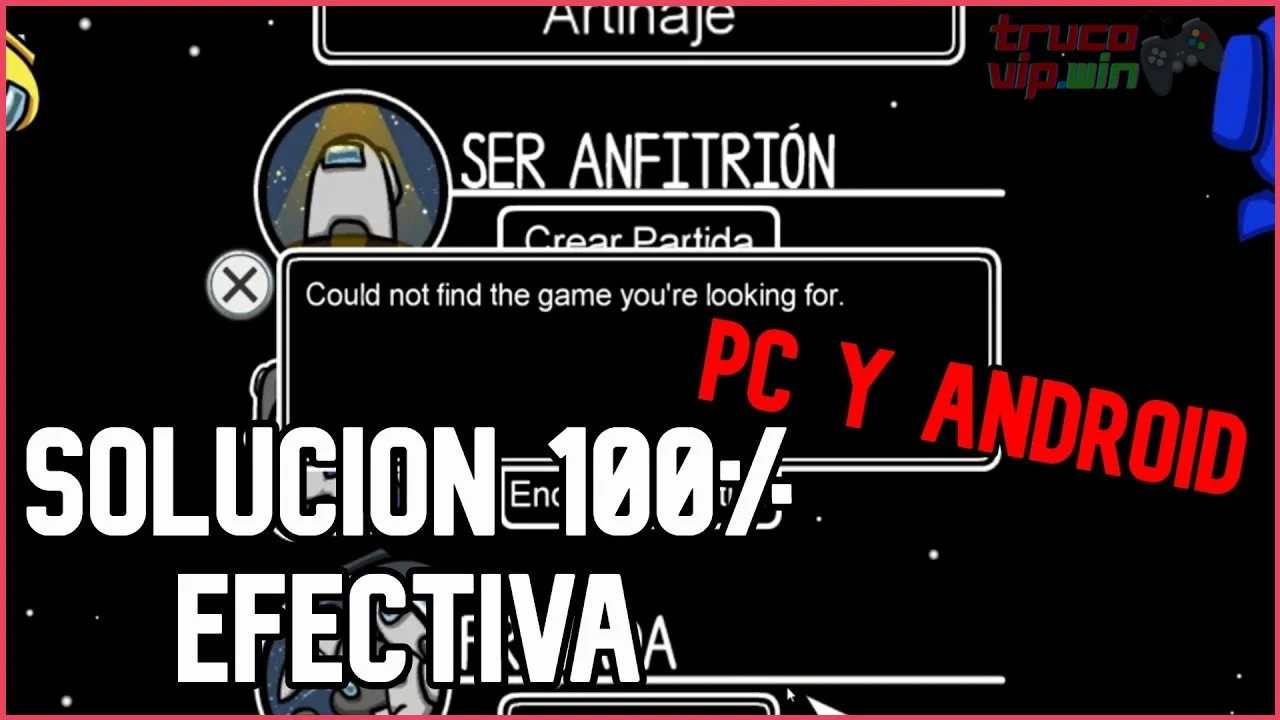
Haz una prueba de velocidad desde un sitio confiable con tu dispositivo conectado a la misma red que usas para jugar. Si el resultado muestra menos de 2 Mbps de descarga o una latencia superior a 150 ms, el problema está en tu conexión, no en el juego. En ese caso, antes de tocar cualquier ajuste, contacta a tu proveedor de internet o cambia a una red más estable.
Para jugadores en PC con cable Ethernet, la recomendación es aún más clara: si usas WiFi, la señal inalámbrica introduce paquetes perdidos incluso en distancias cortas. Conéctate por cable aunque sea durante la partida; eso elimina de golpe el 80 % de los problemas de conexión en Among Us que ocurren en hogares mexicanos.
Comprobar estado del servidor de Among Us

No todas las caídas son culpa de tu internet. Among Us depende de servidores regionales que a veces presentan mantenimiento o sobrecarga. La forma más directa de saber si el servidor está caído es visitar la página oficial de estado de Innersloth o revisar cuentas verificadas en redes sociales como @AmongUs. Si ves que hay un "incidente reportado", el problema es global y no hay nada que puedas hacer del lado local más que esperar.
Un truco adicional: pregunta en comunidades mexicanas de Discord o grupos de WhatsApp dedicados a Among Us. Si varios reportan la misma falla al mismo horario, es casi seguro que el servidor falló. En ese caso, guarda tus ajustes y vuelve a intentar en 30 minutos.
Paso 1 — Reiniciar la conexión de red y el dispositivo móvil o PC
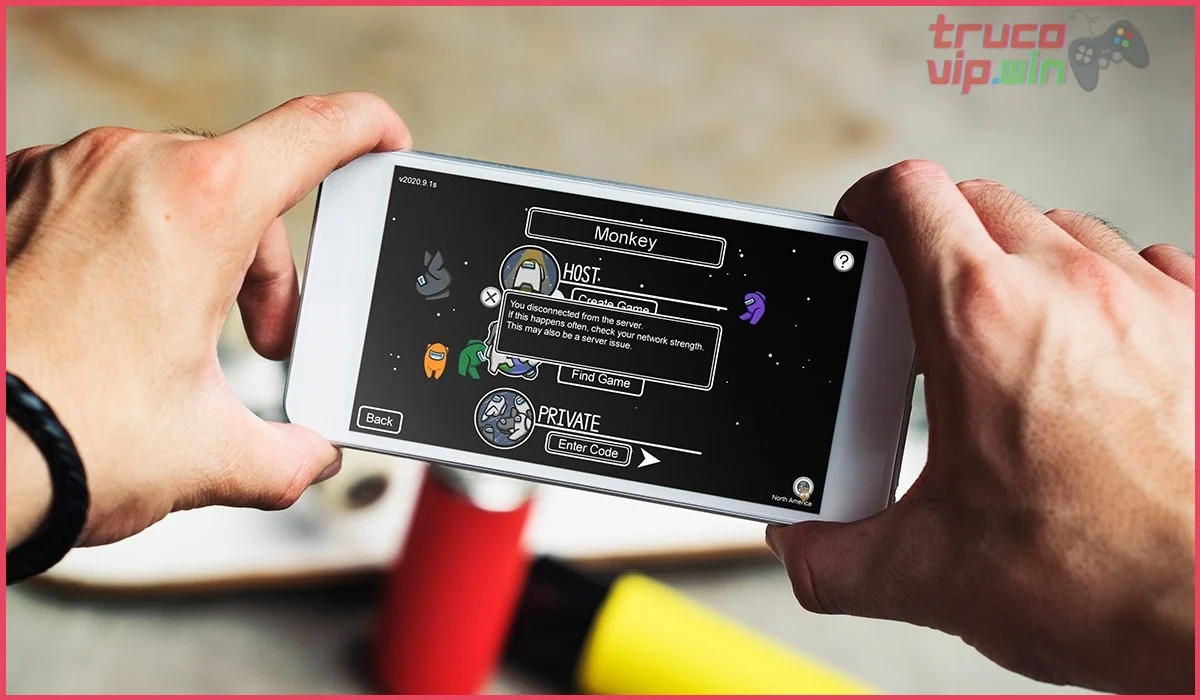
La solución más infravalorada y efectiva sigue siendo reiniciar todo. No solo apagar y encender el juego, sino el equipo de red y el dispositivo por completo. Muchos jugadores mexicanos cometen el error de solo cerrar la app y volver a abrirla, cuando el problema está en la tabla de rutas del router o en una caché corrupta del sistema operativo.
Este paso no debería tomar más de 4 minutos: apaga el router, espera 30 segundos (tiempo suficiente para que los condensadores se descarguen), enciéndelo de nuevo y, mientras se sincroniza, reinicia tu celular o PC. Al abrir el juego después de ese proceso, la conexión se restablece desde cero y suele resolver desconexiones aleatorias que no tenían mensaje de error claro.
Apagar y encender el router o módem

Localiza el botón de encendido de tu módem o router (en la mayoría de equipos de Izmi, Telmex y Totalplay está atrás o al costado). Si no tiene botón, desconecta el cable de corriente. Espera al menos 30 segundos completos. No lo enciendas antes: los dispositivos de red necesitan ese tiempo para borrar la memoria volátil donde se guardan direcciones IP temporales y tablas de enrutamiento que pudieron quedar corruptas.
Al reconectar, espera a que todas las luces del módem queden fijas (sin parpadeo rápido). En promedio, un router doméstico tarda entre 1 y 2 minutos en sincronizar. Si después de ese ciclo el juego sigue mostrando errores, pasa al siguiente subpaso.
Reiniciar el juego y el sistema operativo

No te limites a cerrar la ventana del juego: en PC, abre el administrador de tareas (Ctrl + Shift + Esc) y finaliza el proceso de Among Us si aparece en segundo plano. En celular, ve a la lista de aplicaciones activas y desliza hacia arriba para cerrar la app por completo. Después, reinicia el sistema operativo: en Windows, haz clic en "Reiniciar" (no "Apagar"); en Android o iOS, apaga y enciende el equipo.
Este reinicio completo limpia la memoria RAM y restablece los controladores de red que el juego utiliza. Es habitual que, después de este procedimiento, desaparezcan errores como "No se pudo conectar al servidor" o "Error de sincronización". Si tras este paso logras conectarte sin problemas, habrás resuelto la mayoría de los casos típicos de solucionar problemas de conexión en Among Us.
Cómo solucionar problemas de conexión en Among Us
¿SOLUCIÓN: "Among Us"
Paso 2 — Revisar la configuración del firewall y del antivirus
El firewall o el antivirus del sistema operativo pueden bloquear la conexión de Among Us sin que el usuario lo note. Esto ocurre porque el juego requiere acceso a ciertos puertos de red para comunicarse con los servidores. En Windows, el firewall integrado suele preguntar al instalar un juego, pero si la respuesta fue negativa accidentalmente o si el antivirus tiene reglas restrictivas, la conexión puede fallar. Para solucionarlo, debes agregar Among Us como excepción en el firewall y en el antivirus.
Consultas Frecuentes sobre Cómo solucionar problemas
¿Qué hacer si el juego muestra "Error de conexión" constantemente?
Primero, verifica el estado del servidor de Among Us en redes sociales oficiales para descartar una caída general. Luego, reinicia el router y tu dispositivo; si el problema persiste, conéctate por cable Ethernet, ya que esto elimina el 80 % de los problemas de conexión en hogares mexicanos.
¿Cómo solucionar la alta latencia o ping en partidas de Among Us?
La causa más común es una conexión WiFi inestable; cambia a una red móvil 4G/5G o usa un cable Ethernet para reducir la latencia. También cierra otras aplicaciones que consuman ancho de banda y configura el reenvío de puertos en tu router si juegas desde PC.
¿Por qué Among Us no se conecta aunque el internet funcione en otros dispositivos?
Esto suele deberse a que el firewall o antivirus bloquea los puertos del juego o a una NAT restringida en tu red. Agrega Among Us como excepción en el firewall y, si juegas en consola, abre los puertos UDP 22023 y 22024 en la configuración del router.
Si quieres conocer otros artículos parecidos a Cómo solucionar problemas de conexión en Among Us puedes visitar la categoría Among Us.



Contenido Relacionado