
Cómo teletransportarse en Minecraft con comandos


Contenido de esta publicación
Viajar al instante de un punto a otro transforma la forma en que exploras tu mundo en Minecraft. Ya sea para reunirte con un amigo que está al otro lado del mapa, escapar de un peligro inminente o simplemente moverte más rápido durante la construcción, dominar Cómo teletransportarse en Minecraft con comandos es una habilidad básica que ahorra tiempo y abre posibilidades estratégicas. En esta guía aprenderás la sintaxis exacta de los comandos `/tp` y `/teleport`, cómo usar coordenadas absolutas y relativas (el símbolo `~`), y qué hacer cuando el comando no funciona por falta de permisos o porque está desactivado. En pocos minutos, tras practicar los ejemplos paso a paso, podrás moverte con total precisión entre biomas, estructuras y dimensiones sin necesidad de caminar largas distancias.
Requisitos previos para teletransportarse con comandos en Minecraft
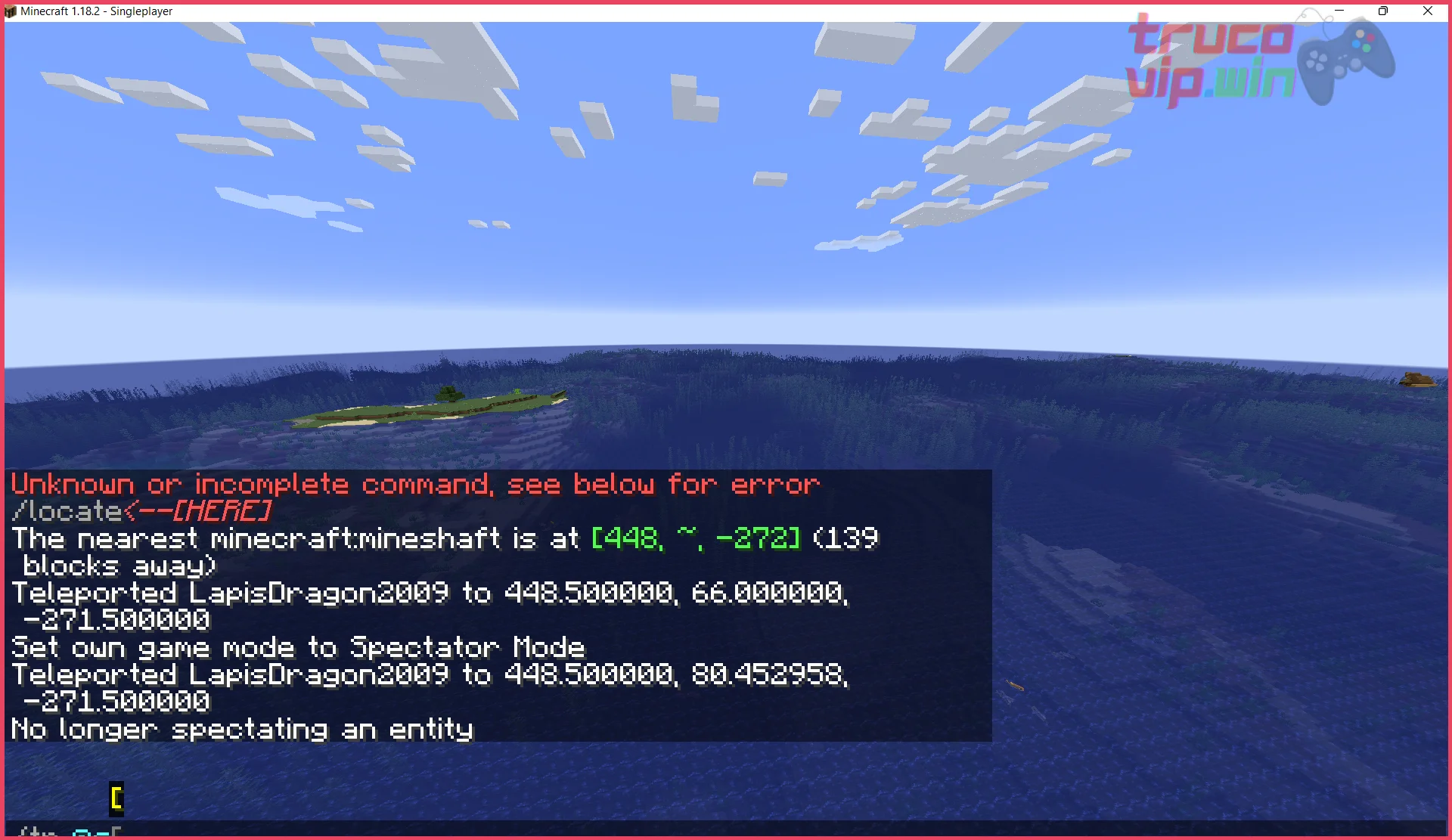
Antes de poder teletransportarte, necesitas tener activados los trucos en tu mundo de Minecraft. Sin esta configuración, el juego ignora cualquier comando que intentes escribir. En las ediciones Java y Bedrock, los comandos como `/tp` solo funcionan si el mundo tiene los cheats habilitados. Además, en servidores multijugador, se requieren permisos de operador o un rango específico dentro del plugin de administración. También es importante usar la versión correcta del juego, ya que pequeños cambios de sintaxis entre versiones pueden romper el comando. Por último, asegúrate de estar en modo creativo o de tener el nivel de acceso adecuado; en supervivencia sin permisos, el comando simplemente no se ejecuta.
🔢 Pasos de este tutorial
- 1Cómo activar los trucos o cheats en tu mundo de Minecraft
- 2Diferencias entre el comando /tp y /teleport en Minecraft
- 3Cómo leer y escribir coordenadas XYZ en Minecraft
- 4Sintaxis correcta del comando /tp [jugador] [x] [y] [z]
Cómo activar los trucos o cheats en tu mundo de Minecraft
Para activar los trucos en un mundo nuevo, en la pantalla de creación de mundo debes buscar la opción "Permitir trucos" y activarla. Si ya tienes un mundo existente sin cheats, puedes abrirlo a la red local (en Java Edition) presionando la tecla Esc, luego "Abrir a LAN", y allí activar "Permitir trucos". En Bedrock Edition, ve a "Configuración", luego a "Juego" y activa "Trucos" (esto deshabilitará los logros de ese mundo). En servidores, el administrador debe darte el rango de operador con el comando `/op [tu nombre de usuario]`. Una vez hecho esto, ya puedes abrir la consola de comandos con la tecla T (en ambas ediciones) y empezar a escribir.
Diferencias entre el comando /tp y /teleport en Minecraft
Aunque tanto `/tp` como `/teleport` hacen lo mismo, existe una diferencia sutil en su sintaxis. `/tp` es el comando original y su uso es más restrictivo: requiere que especifiques el destino como coordenadas o un jugador. Por ejemplo, `/tp Jugador1 100 64 200` teletransporta a Jugador1 a esas coordenadas. `/teleport`, introducido en versiones más recientes, permite una sintaxis más flexible, incluyendo la posibilidad de usar rotación (mirar hacia una dirección específica) sin necesidad de argumentos adicionales. Además, en Java Edition, ambos comandos funcionan de forma idéntica en la práctica; en Bedrock, `/teleport` es el recomendado por su claridad. En la práctica, para el jugador común, puedes usar cualquiera de los dos con los mismos resultados.
Paso 1 — Cómo usar /tp para teletransportarte a coordenadas exactas

Para teletransportarte a un lugar específico del mapa, necesitas conocer sus coordenadas. Primero, abre el menú de depuración presionando F3 (en Java Edition) o activa las coordenadas en la configuración de Bedrock. Verás tres números: X (este-oeste), Y (altura) y Z (norte-sur). Por ejemplo, si ves "XYZ: 120 / 64 / -300", las coordenadas son X=120, Y=64, Z=-300. Para moverte ahí, escribe en la consola: `/tp @p 120 64 -300`. El `@p` selecciona al jugador más cercano, que eres tú. Si usas `/tp` sin selector, en algunas versiones te teletransportas a ti mismo; en otras, falla. Lo más seguro es usar tu nombre de usuario o `@p`.
Cómo leer y escribir coordenadas XYZ en Minecraft

Las coordenadas en Minecraft siempre siguen el formato X Y Z, separadas por espacios. X crece hacia el este y decrece hacia el oeste. Z crece hacia el sur y decrece hacia el norte. Y es la altura vertical: el nivel del mar está en Y=63 (aproximadamente), y el cielo de construcción está en Y=320. Para obtener las coordenadas exactas de un lugar, puedes usar F3 en Java o activar la opción "Mostrar coordenadas" en Bedrock. También puedes usar un mapa o un bloque de comandos para consultarlas. Recuerda que al teletransportarte a Y muy baja (como Y=-64) corres el riesgo de caer al vacío; mejor usa Y seguro, como 64 o 100, a menos que quieras ir a una cueva o al Nether.
Sintaxis correcta del comando /tp [jugador] [x] [y] [z]
![Sintaxis correcta del comando /tp [jugador] [x] [y] [z]](https://trucovip.win/wp-content/uploads/sintaxis-correcta-del-comando-tp-jugador-x-y-z-f49885.webp)
La sintaxis completa del comando es: `/tp [jugador objetivo] `. Si omites el jugador objetivo, el comando se aplica a ti mismo en Java Edition, pero en Bedrock es obligatorio incluirlo. Por ejemplo, para teletransportar a tu amigo "Luis123" a las coordenadas 200 70 -500, escribes: `/tp Luis123 200 70 -500`. Para teletransportarte tú, usa: `/tp @p 200 70 -500` o simplemente `/tp 200 70 -500` (en Java). También puedes usar coordenadas relativas con el símbolo `~`: `/tp ~ ~10 ~` te mueve 10 bloques hacia arriba desde tu posición actual. Practica con estos ejemplos en un mundo de prueba para entender cómo funcionan los números y los selectores.
Cómo teletransportarse en Minecraft con comandos
¿Como TELETRANSPORTARSE en minecraft y usar el comando /tp?
Para teletransportarte, debes usar el comando /tp seguido de las coordenadas o el nombre del jugador al que deseas ir.
Paso 2 — Cómo teletransportar a otro jugador con /tp
Una vez que dominas el envío propio a coordenadas, el siguiente nivel es mover a otros jugadores. En servidores multijugador o partidas locales con amigos, el comando `/tp` permite teletransportar a cualquier usuario a una ubicación específica o incluso hacia ti mismo.
Dudas Frecuentes sobre Cómo teletransportarse en
¿Cómo activar los trucos para poder usar comandos y teletransportarme?
Para usar comandos como /tp, debes tener los trucos habilitados en tu mundo. Al crearlo, actívalos en "Permitir trucos", o si ya existe, abre el menú de pausa, selecciona "Abrir para LAN" y activa "Permitir trucos".
¿Cuál es la diferencia entre los comandos /tp y /teleport en Minecraft?
En versiones recientes, /tp y /teleport son intercambiables y hacen exactamente lo mismo: mover a un jugador a coordenadas o hacia otro jugador. La diferencia solo existe en versiones antiguas, donde /teleport permitía teletransporte relativo con el símbolo ~. Más información en Cómo usar comandos en Minecraft.
¿Cómo teletransportarme a un jugador específico o a coordenadas exactas?
Usa /tp [nombre del jugador] [x] [y] [z] para ir a coordenadas exactas, o /tp [tu nombre] [nombre del destino] para teletransportarte directamente a otro jugador. También puedes usar selectores como @p (jugador más cercano) o @s (tú mismo).
Con `/tp` y las coordenadas absolutas o relativas, el viaje instantáneo queda a tu alcance. Practicar la sintaxis con el símbolo `~` y verificar los permisos evita fallos comunes. Una vez dominas Cómo teletransportarse en Minecraft con comandos, moverte entre dimensiones o reunirte con amigos se vuelve cuestión de segundos, no de horas de exploración.
Si quieres conocer otros artículos parecidos a Cómo teletransportarse en Minecraft con comandos puedes visitar la categoría Minecraft.
Cómo encontrar un portal del End en Minecraft sin explorar todo
Guía de biomas en Minecraft para encontrar recursos clave
Cómo construir una base a prueba de Creepers en Minecraft
Qué es el Warden en Minecraft y cómo evitarlo
trucos para sobrevivir la primera noche en Minecraft

Qué es el End City y cómo saquearla con éxito
Contenido Relacionado