cómo usar el entrenamiento en modo práctica de forma inteligente. Este espacio dentro del juego no es solo un menú para presionar botones al azar: es el simulador donde puedes dominar combos, memorizar tiempos de reacción y corregir errores sin la presión de una partida real. En los próximos minutos aprenderás a configurar una sesión efectiva, identificar los controles clave según tu plataforma (consola, PC o móvil) y crear una rutina de calentamiento que transfiera lo aprendido directamente a tus enfrentamientos competitivos. La mayoría de los jugadores dedican entre 10 y 15 minutos diarios a esta práctica con resultados notables en su consistencia, porque el modo entrenamiento no es un tutorial aburrido: es tu campo de prueba privado para fallar sin consecuencias.
1Desbloquear el modo práctica o arena de entrenamiento
2Verificar la conexión a internet estable y la última actualización del juego
3Seleccionar el perfil de juego o cuenta activa
4Identificar el ícono o pestaña de entrenamiento en la pantalla de inicio
Requisitos para usar el entrenamiento en modo práctica
Para acceder al modo práctica en la mayoría de los juegos de deportes, especialmente en títulos como FIFA Mobile o sus versiones de consola, el proceso suele ser directo pero requiere cumplir ciertos pasos previos. No se trata simplemente de presionar un botón; la plataforma necesita reconocer que tu cuenta está en estado activo, con las credenciales correctas y sin restricciones técnicas. Muchos jugadores novatos reportan frustración al no encontrar la opción, pero en la mayoría de los casos se debe a omisiones simples como no haber completado el tutorial inicial o tener una versión desactualizada del juego. En primer lugar, el modo práctica no es un contenido descargable ni un pase de batalla; viene incluido de fábrica en el título desde el primer momento en que inicias sesión. Sin embargo, algunos juegos condicionan su aparición a que el jugador haya alcanzado un nivel mínimo de experiencia, como el nivel 5 o 10, para evitar que principiantes se salten las mecánicas básicas. Si eres nuevo y no ves la opción, revisa tu nivel de jugador en el perfil; si estás por debajo del umbral, dedica unos minutos a los partidos rápidos contra la inteligencia artificial para subir de rango.
Desbloquear el modo práctica o arena de entrenamiento
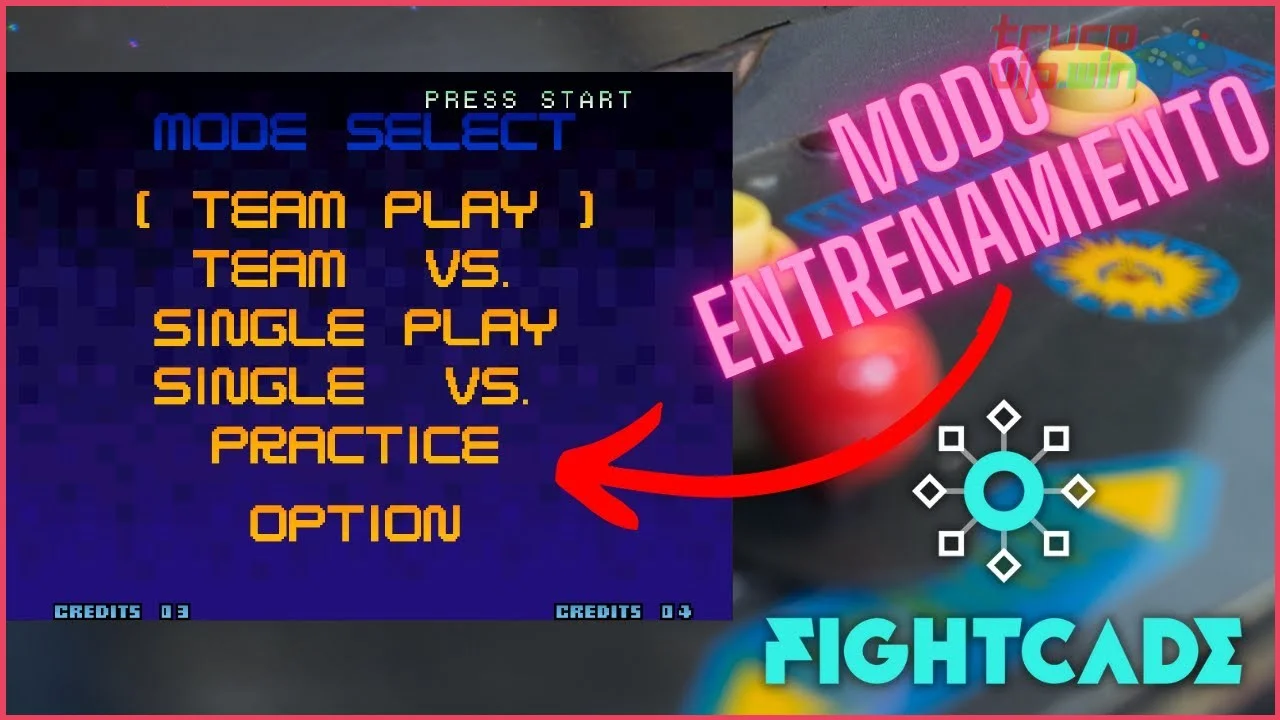
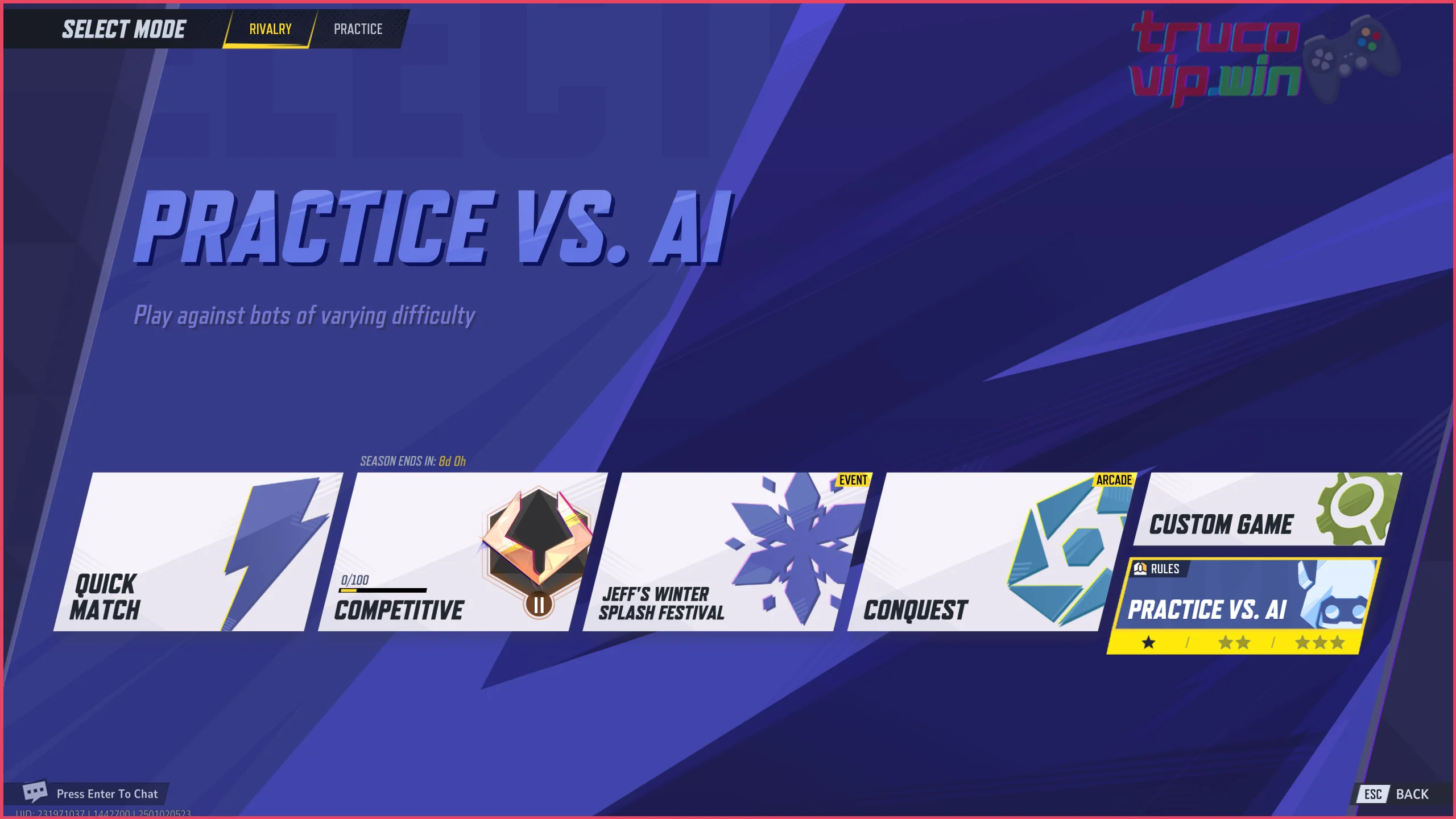
El desbloqueo del modo práctica o arena de entrenamiento varía según el título específico, pero en términos generales no requiere un pago adicional ni un código especial. En títulos como FIFA Mobile, el modo "Arena de Práctica" se encuentra dentro del menú "Modos de Juego", específicamente en la sección de "Juego Rápido". Si no aparece visible, es probable que debas completar primero el tutorial introductorio que el juego te presenta al iniciar sesión por primera vez. Ese tutorial suele durar entre 5 y 10 minutos y te enseña los controles básicos; una vez finalizado, el ícono de entrenamiento se activa automáticamente en el menú principal. En algunos casos, los desarrolladores lanzan actualizaciones estacionales que mueven la ubicación de los menús. Por ejemplo, durante eventos especiales como la temporada de fin de año, el modo práctica puede quedar oculto detrás de una pestaña secundaria llamada "Eventos" o "Desafíos". Si después de buscar en la pantalla de inicio no lo encuentras, revisa el apartado de "Más modos" o desplázate hacia abajo en el menú, ya que a veces la opción está al final de la lista. Un dato práctico: en la pantalla de selección de los tres modos principales del juego, suele haber una indicación en la parte inferior que dice "Presiona X/cuadrado para entrar al modo entrenamiento", dependiendo de tu plataforma.
Verificar la conexión a internet estable y la última actualización del juego
Una conexión a internet estable no es un lujo, sino un requisito funcional para que el modo práctica funcione correctamente, incluso si vas a jugar contra la inteligencia artificial. Muchos títulos modernos, como FIFA Mobile, verifican la conexión al servidor antes de cargar cualquier menú, incluido el de entrenamiento. Si tu señal es débil o intermitente, el juego puede mostrar un mensaje de error o directamente no cargar la opción. Para evitar esto, asegúrate de tener una red Wi-Fi con al menos 10 Mbps de descarga o, si juegas en datos móviles, que la cobertura 4G sea estable. Además, la última actualización del juego es indispensable. Los parches no solo corrigen errores, sino que también añaden o reubican funciones como el modo práctica. Si tienes una versión desactualizada, es probable que el ícono de entrenamiento no aparezca o que al seleccionarlo te lleve a una pantalla en blanco. Revisa la tienda de aplicaciones de tu dispositivo (App Store, Google Play, o la tienda de tu consola) y confirma que no haya una actualización pendiente. En la mayoría de los casos, basta con actualizar e iniciar sesión nuevamente para que todo funcione.
Seleccionar el perfil de juego o cuenta activa es un paso que muchos pasan por alto, pero que causa confusiones frecuentes, sobre todo en consolas o dispositivos móviles compartidos. Si el juego está vinculado a varias cuentas (por ejemplo, una de Facebook y otra de Google Play en el mismo teléfono), el modo práctica solo se mostrará si has iniciado sesión con la cuenta principal donde tienes tu progreso. Al abrir el juego, verifica en la esquina superior derecha o en el menú de ajustes que el nombre de usuario o avatar corresponda al tuyo. Si ves un perfil genérico o de invitado, cierra sesión y vuelve a ingresar con tus credenciales. En consolas como PlayStation o Xbox, este problema es menos común, pero ocurre si usas un perfil de invitado o si la consola no reconoce tu suscripción activa al servicio online (PlayStation Plus o Xbox Live Gold). Aunque el modo práctica no requiere conexión multijugador, algunos títulos bloquean el acceso a cualquier modo de juego si no detectan una suscripción activa, incluso para contenido offline. Revisa tu estado de suscripción en los ajustes de la consola antes de buscar el modo entrenamiento.
Paso 1 — Acceder al menú principal y localizar el modo práctica
⚡ TL;DR
Desbloquear el modo práctica o arena de entrenamiento.
Verificar la conexión a internet estable y la última actualización del juego.
Seleccionar el perfil de juego o cuenta activa.
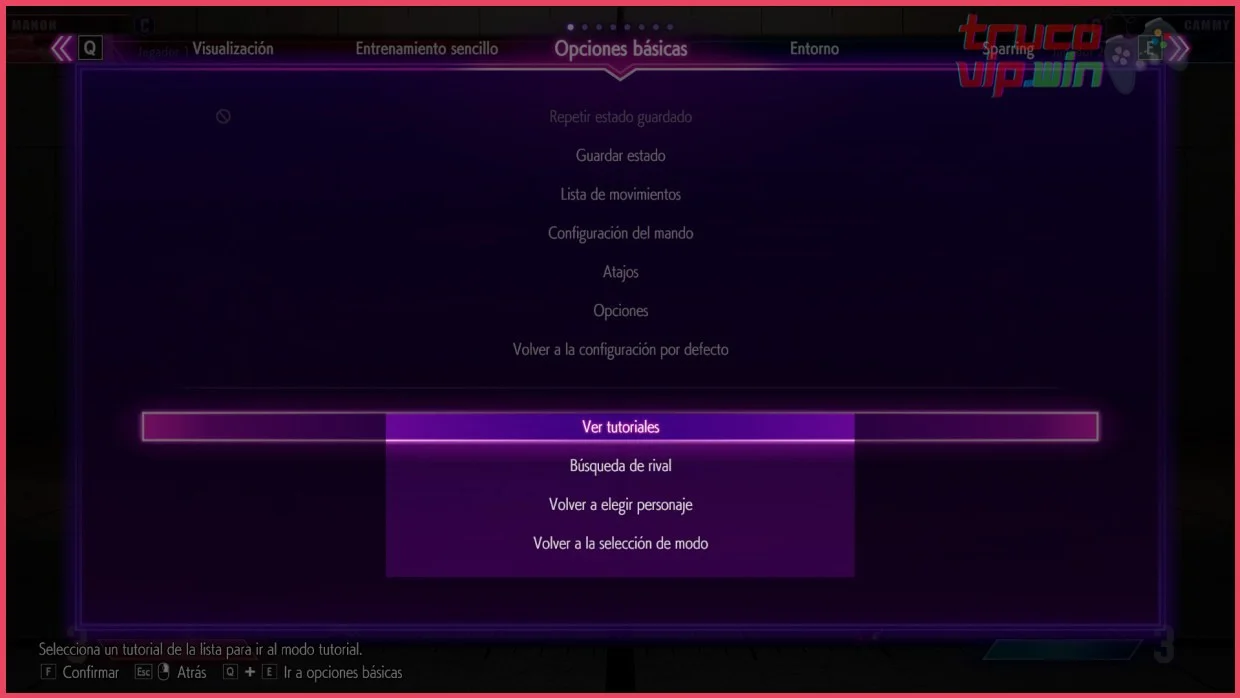
Una vez que has cumplido con los requisitos previos, el primer paso concreto para usar el entrenamiento en modo práctica es dirigirte al menú principal del juego. En la mayoría de las interfaces, este es el primer pantallazo que ves después de la pantalla de carga. Allí encontrarás opciones como "Jugar", "Modos de juego", "Mi equipo" o "Ajustes". El modo práctica suele estar alojado dentro de "Modos de juego" o "Juego rápido", no en el menú principal directamente, a menos que el título tenga un acceso directo llamado "Entrenamiento" o "Práctica". Es común que en juegos como FIFA Mobile, al seleccionar "Modos de juego", se desplieguen varias opciones: "Partido rápido", "Temporada", "Eventos" y "Arena de práctica". Esta última es el equivalente al modo entrenamiento. Si no ves "Arena de práctica" de inmediato, desplázate hacia abajo usando el joystick o el dedo en la pantalla táctil; a veces está al final de la lista. Un tip útil: en la pantalla donde aparecen los tres modos principales del juego (por ejemplo, "Campaña", "VS Ataque" y "Jefe de temporada"), busca en la parte inferior un texto que diga "Presiona X/cuadrado para entrar al modo entrenamiento" y sigue esa indicación. Si al presionarlo no ocurre nada, vuelve a intentar o revisa si el modo requiere desbloqueo previo.
Identificar el ícono o pestaña de entrenamiento en la pantalla de inicio
Identificar el ícono o pestaña de entrenamiento en la pantalla de inicio es cuestión de prestar atención a los detalles visuales. Por lo general, el ícono del modo práctica es una silueta de un jugador en posición de tiro o un campo de fútbol con un cronómetro, aunque cada desarrollador tiene su propio diseño. En la interfaz de FIFA Mobile, por ejemplo, el ícono suele ser un balón con una flecha circular o un cartel que dice "Práctica". Si juegas en PC o consola, el ícono puede estar en la parte superior de la pantalla de inicio, junto a opciones como "Ajustes" o "Tienda". Si después de buscar el ícono no lo encuentras, utiliza el método de prueba y error: presiona cada pestaña del menú principal y revisa su contenido. En muchos juegos, el modo práctica está dentro de la pestaña "Jugar" o "Partido rápido", no necesariamente etiquetado como "Entrenamiento". Otra pista: si ves una opción que dice "Libre" o "Sin oponente", esa es la entrada al modo práctica. Una vez que lo localices, selecciónalo y confirma que se cargue la pantalla de selección de equipo o de ajustes de dificultad; esa es la señal de que has accedido correctamente y estás listo para comenzar tu sesión de entrenamiento.
Cómo aprovechar al máximo el modo práctica para mejorar tu rendimiento
¿Entrenamiento y modo de práctica
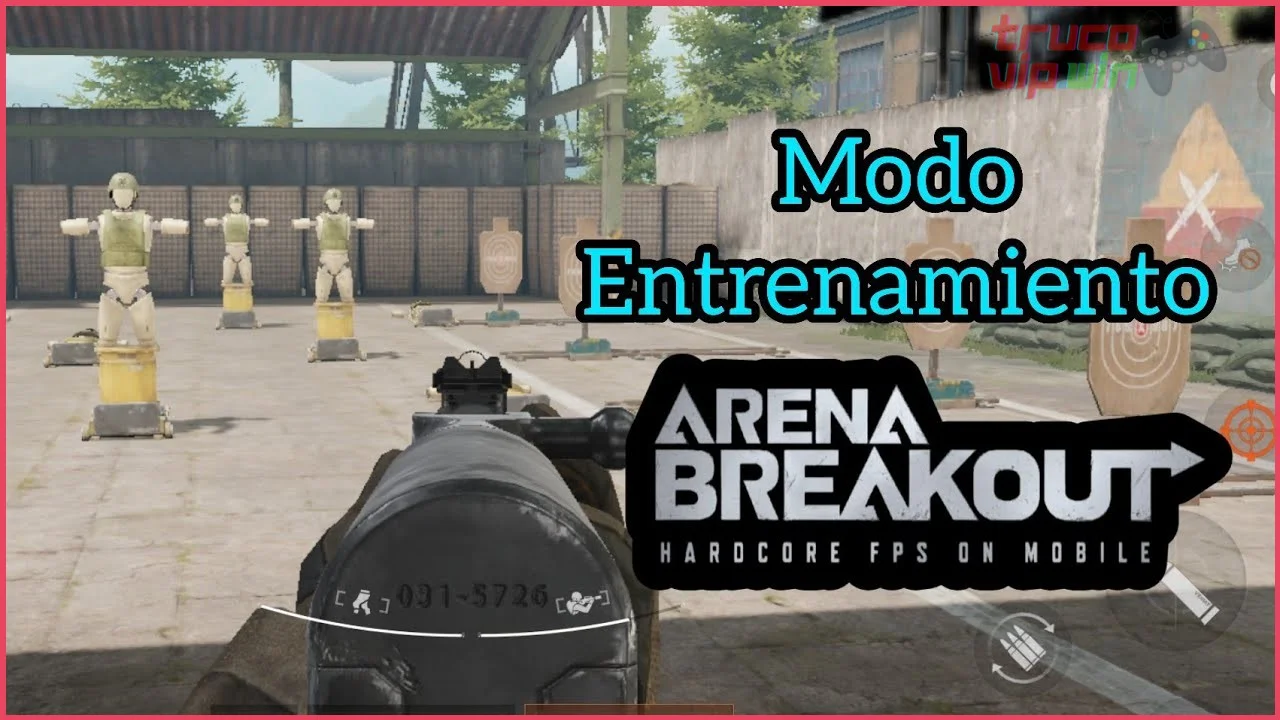
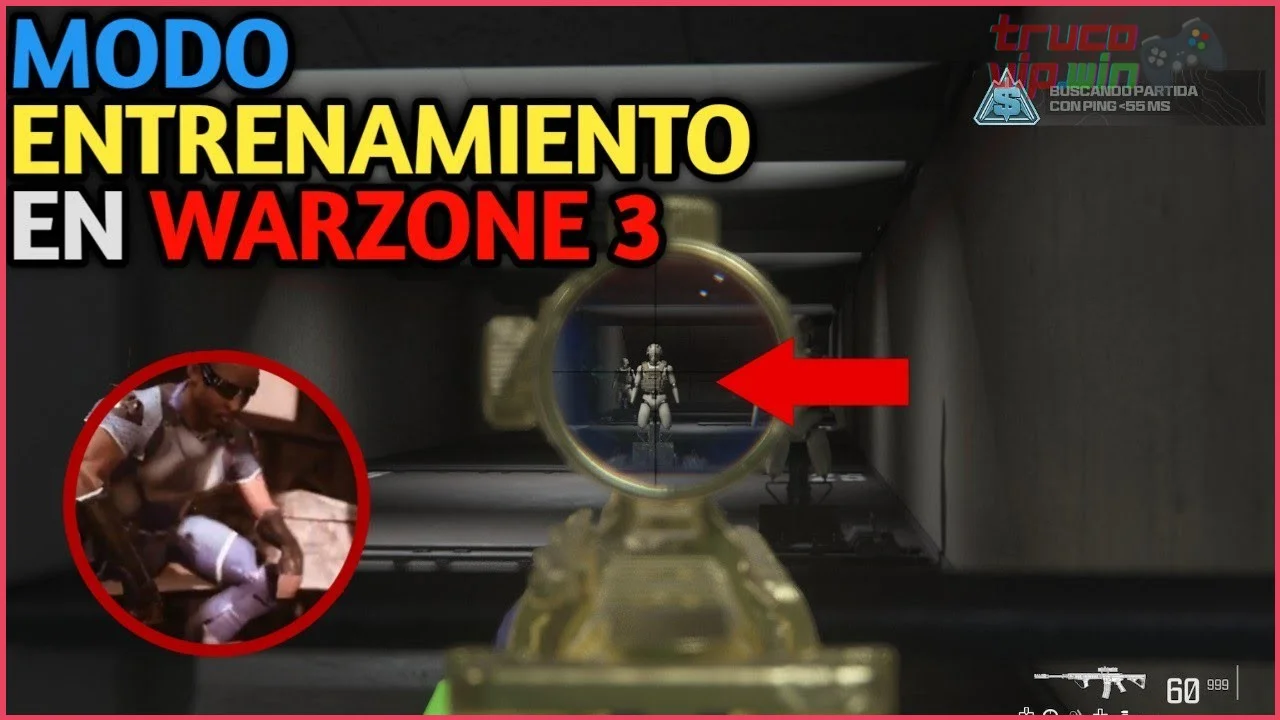
Para sacar el máximo provecho al modo práctica, una vez dentro, es clave enfocarse en objetivos específicos. Muchos jugadores pierden tiempo simplemente disparando al azar. En lugar de eso, establece metas concretas para cada sesión.
Dudas Frecuentes sobre Cómo usar el entrenamiento en modo práctica
¿Qué requisitos debo cumplir para acceder al modo práctica?
Debes tener una conexión a internet estable y la última actualización del juego instalada. Además, asegúrate de que tu perfil o cuenta activa esté seleccionada correctamente en el menú principal.
¿Cómo encuentro la opción de entrenamiento en el menú del juego?
Dirígete al menú principal y localiza la pestaña o ícono etiquetado como «Modo práctica» o «Entrenamiento». En muchos títulos, suele estar visible en la pantalla de inicio junto a las opciones de partida rápida o campaña.
¿Qué hago si el modo práctica no aparece o no puedo seleccionarlo?
Primero, verifica que tu juego esté completamente actualizado. Si el problema persiste, puede ser necesario desbloquearlo progresando en el tutorial inicial o completando ciertos requisitos del perfil, según lo indique el juego específico.
Si quieres conocer otros artículos parecidos a Cómo usar el entrenamiento en modo práctica puedes visitar la categoría Guías.
Aleida Garcia
Soy Aleida García, redactor de la sección Guías en Truco Vip. Desde que tengo memoria, mi pasión son los videojuegos; crecí con un Game Boy en las manos y hoy disfruto desbloquear todos los secretos de juegos como GTA V. Llevo más de 10 años escribiendo guías detalladas para ayudar a otros jugadores a superar niveles complicados y encontrar tesoros escondidos.







Contenido Relacionado