

Formas de optimizar tu configuración gráfica para rendimiento

Contenido de esta publicación
Configurar correctamente los gráficos de un PC o portátil puede marcar la diferencia entre una experiencia de juego fluida y una llena de tirones y bajones de fotogramas. Muchos usuarios asumen que necesitan cambiar de tarjeta gráfica para mejorar su experiencia, pero la realidad es que existen varias Formas de optimizar tu configuración gráfica para rendimiento sin gastar un solo peso. Esta guía está diseñada para ayudarte a extraer el máximo provecho a tu hardware actual, ya sea una GPU de escritorio o una solución integrada en una laptop.
📋 En esta guía encontrarás
- ✓Configuraciones gráficas principales para aumentar FPS en tarjetas Nvidia y AMD
- ✓Errores comunes al optimizar la configuración gráfica y cómo evitarlos
En las siguientes secciones descubrirás cómo ajustar parámetros clave como las sombras, el suavizado y la frecuencia de cuadros para priorizar la fluidez sobre el detalle innecesario. También aprenderás a manejar paneles de control de fabricantes como NVIDIA, a seleccionar la GPU correcta en equipos con doble tarjeta gráfica y a usar técnicas de escalado de resolución que mantienen una buena imagen sin sacrificar tantos FPS. Todo ello explicado con ejemplos prácticos para el contexto del mercado mexicano.
Configuraciones gráficas principales para aumentar FPS en tarjetas Nvidia y AMD
📖 Leer también: Formas de mejorar tu tiempo de reacción
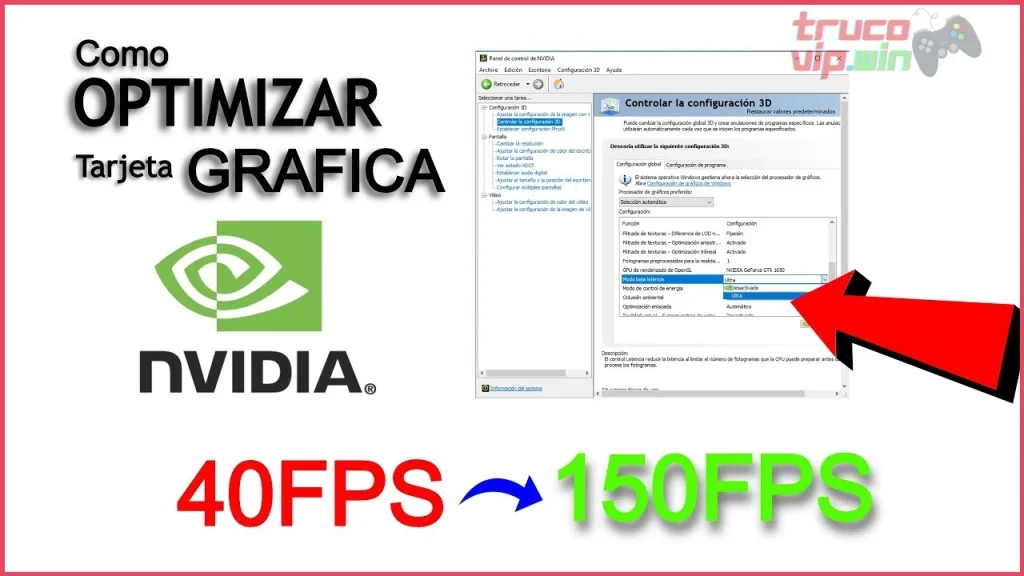
Comenzar por los ajustes globales del panel de control de la GPU es el primer paso práctico. En el caso de Nvidia, accede al Panel de control de Nvidia y dirígete a «Administrar configuración 3D». Allí encontrarás parámetros como «Modo de administración de energía», que debe estar en «Rendimiento máximo preferido» para que la tarjeta no reduzca su frecuencia innecesariamente. También conviene desactivar el «Suavizado de líneas» (antialiasing) a nivel global, ya que muchos juegos tienen su propio control más eficiente. Para AMD, el software Adrenalin ofrece una sección similar llamada «Gráficos» donde puedes activar el perfil «Rendimiento» y deshabilitar opciones como «Morfología de filtro» y «Suavizado de texto», que consumen recursos sin aportar una mejora visual notable en movimiento. Dentro de las opciones por programa, prioriza la frecuencia de cuadros por encima de la calidad visual. Establecer un límite de fotogramas (por ejemplo, 60 o 144 FPS según tu monitor) evita que la GPU trabaje al máximo generando cuadros que tu pantalla no puede mostrar, lo que reduce el calor y el consumo eléctrico. Otra forma de optimizar tu configuración gráfica para rendimiento consiste en bajar los sombreados de «Ultra» a «Alta» o «Media», ya que las sombras suelen ser uno de los mayores consumidores de recursos y su diferencia entre niveles altos se nota poco durante el juego rápido. Ajustar la calidad de las texturas a un nivel que quepa en la memoria de video (VRAM) de tu tarjeta también evita el temido «stuttering» por falta de búfer.
Control de resolución y escalado: DLSS, FSR y opciones de renderizado nativo
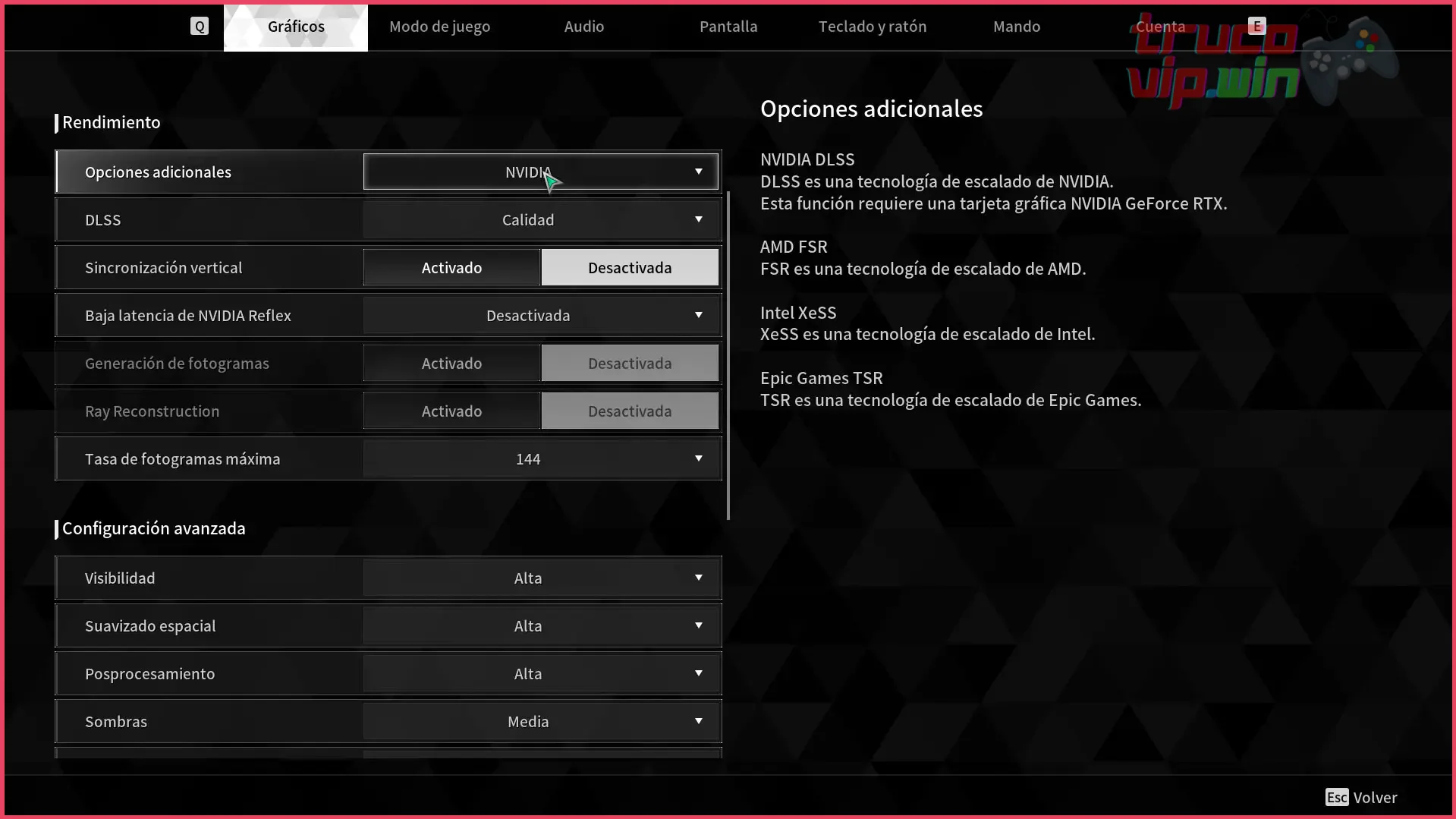
La resolución nativa es el ajuste que más impacto tiene en el rendimiento. Si tu monitor es 1080p, bajar a 900p o 720p puede duplicar los FPS en títulos exigentes, aunque la imagen se verá borrosa. Para recuperar nitidez sin sacrificar fluidez, Nvidia ofrece DLSS (Deep Learning Super Sampling) en sus tarjetas RTX serie 20 en adelante. Esta tecnología renderiza a una resolución interna menor —por ejemplo, 720p— y mediante inteligencia artificial la escala a 1080p, ofreciendo un aspecto casi nativo con un aumento notable de fotogramas. En AMD, el equivalente es FSR (FidelityFX Super Resolution), que funciona en cualquier GPU, incluidas las integradas y las de Nvidia, y se activa desde el juego o desde el panel de control. Si tu tarjeta no soporta estas tecnologías, el escalado por software —como el que ofrece la opción de «Resolución dinámica» en muchos juegos modernos— ajusta automáticamente la resolución para mantener un objetivo de FPS. Otra alternativa más manual es activar el modo de ventana sin bordes y fijar una resolución menor desde el sistema operativo, aunque esto puede añadir algo de latencia. Sea cual sea el método, probar distintas combinaciones de resolución y escalado es una de las formas de optimizar tu configuración gráfica para rendimiento más efectivas, pues ataca directamente el cuello de botella más común: el ancho de banda de píxeles.
Errores comunes al optimizar la configuración gráfica y cómo evitarlos

Uno de los errores más frecuentes es asumir que subir todos los ajustes a «Ultra» da la mejor experiencia visual. En la práctica, parámetros como la oclusión ambiental (Ambient Occlusion) o la profundidad de campo (Depth of Field) apenas se aprecian en movimiento y consumen una cantidad significativa de procesamiento. Es mejor dejar estos efectos en «Bajo» o «Desactivado» y centrar los recursos en texturas y resolución. Otro fallo común es no actualizar los controladores de la tarjeta gráfica; los fabricantes lanzan optimizaciones específicas para títulos nuevos que pueden mejorar el rendimiento hasta un 10 % sin tocar ningún ajuste. También se suele ignorar la temperatura de la GPU. Si el ventilador está lleno de polvo o la pasta térmica está degradada, la tarjeta reducirá su frecuencia (throttling) para no sobrecalentarse, dando la impresión de que el hardware es lento. Revisar la temperatura máxima en reposo y en juego con herramientas como MSI Afterburner permite detectar este problema. Finalmente, no verificar que el juego esté usando la GPU correcta en portátiles con gráficos híbridos (integrados + dedicados) hace que muchos usuarios jueguen con la gráfica integrada sin saberlo, obteniendo un rendimiento muy por debajo de lo esperado.
No verificar los ajustes por juego en lugar de aplicar perfiles globales
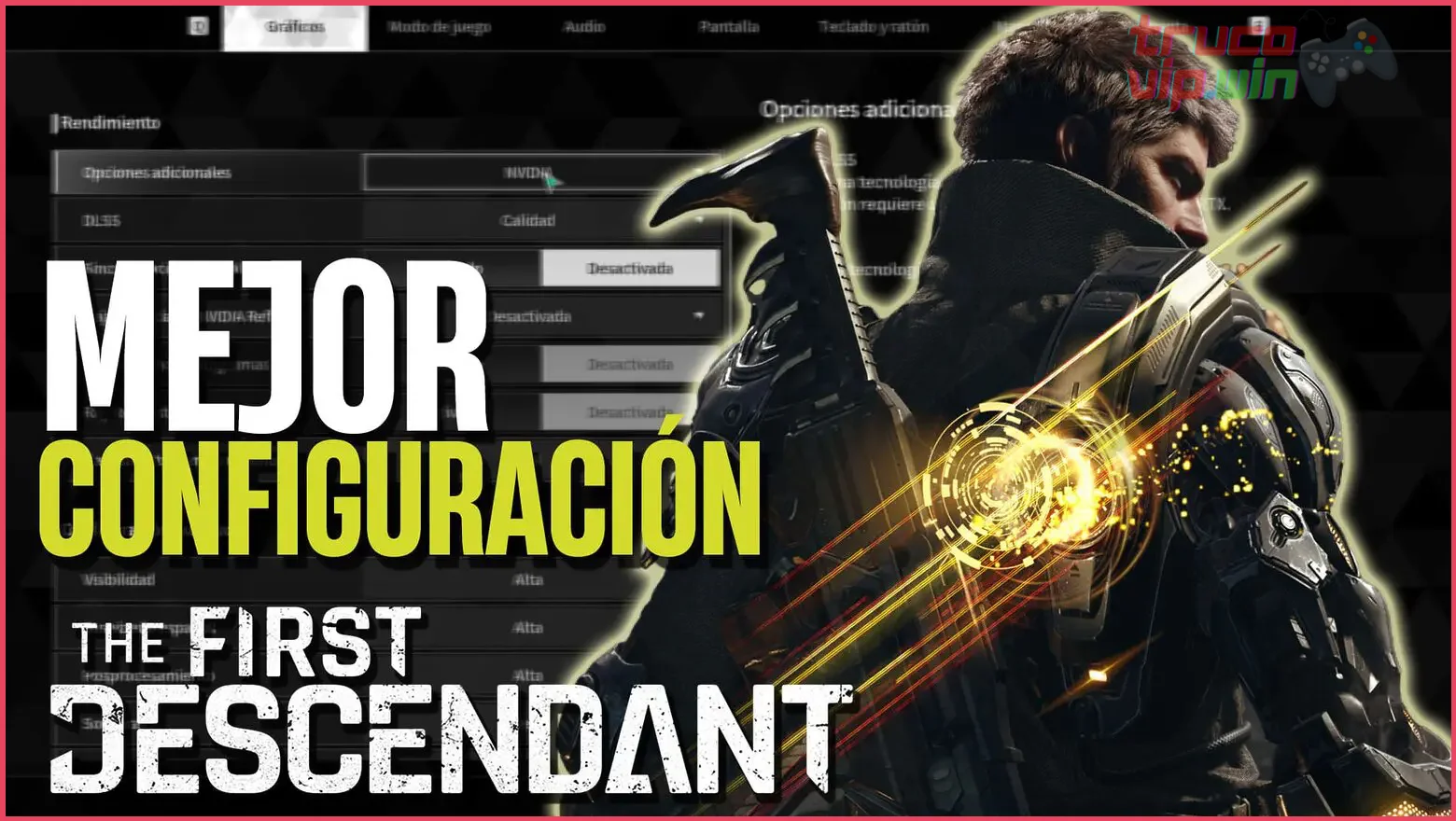
Aplicar un perfil global de alto rendimiento y nunca ajustar las opciones por juego es un error que deja mucho rendimiento sobre la mesa. Cada título tiene exigencias distintas: un juego de disparos competitivo como Valorant o CS2 funciona perfectamente con sombras bajas y suavizado desactivado, mientras que un título de mundo abierto como Cyberpunk 2077 se beneficia de texturas altas y DLSS en modo calidad. Si usas un perfil único para todo, sacrificarás fluidez en unos o calidad visual en otros sin necesidad. La mayoría de los paneles de control permiten crear perfiles específicos por programa, y plataformas como GeForce Experience pueden recomendar ajustes optimizados automáticamente para cada juego. Tomarse unos minutos para configurar cada título por separado es una de las formas de optimizar tu configuración gráfica para rendimiento más directa y efectiva.
Formas de optimizar tu configuración gráfica para mejorar el rendimiento
¿How to optimize your Nvidia graphics card to INCREASE FPS?

Para complementar la optimización de tu PC, es fundamental prestar atención a la gestión de la temperatura y el uso de los recursos del sistema. Muchos jugadores pasan por alto que el rendimiento no solo depende de los ajustes gráficos, sino también de mantener el hardware en condiciones óptimas.
Lo Que Más Se Pregunta
¿Cuál es el error más común al ajustar la configuración gráfica para rendimiento?
El error más frecuente es aplicar un perfil global de gráficos sin verificar los ajustes por cada juego, ya que títulos distintos requieren configuraciones específicas para equilibrar calidad visual y tasa de cuadros. Por eso, es mejor personalizar cada título por separado.
¿Cómo afecta el escalado de resolución al rendimiento de la tarjeta gráfica?
Usar tecnologías como DLSS o FSR permite renderizar a menor resolución y escalar la imagen, lo que incrementa los FPS significativamente sin sacrificar nitidez visible, mientras que el renderizado nativo ofrece mayor calidad pero reduce el rendimiento. Esta técnica es una de las más efectivas para optimizar sin perder detalle.
¿Qué ajuste gráfico conviene reducir primero para ganar más FPS?
Reducir las sombras dinámicas y el suavizado (antialiasing) suele liberar una carga considerable de la GPU, mejorando la frecuencia de cuadros de forma inmediata sin afectar drásticamente la experiencia visual en juegos competitivos. Estos ajustes son un buen punto de partida para cualquier configuración.
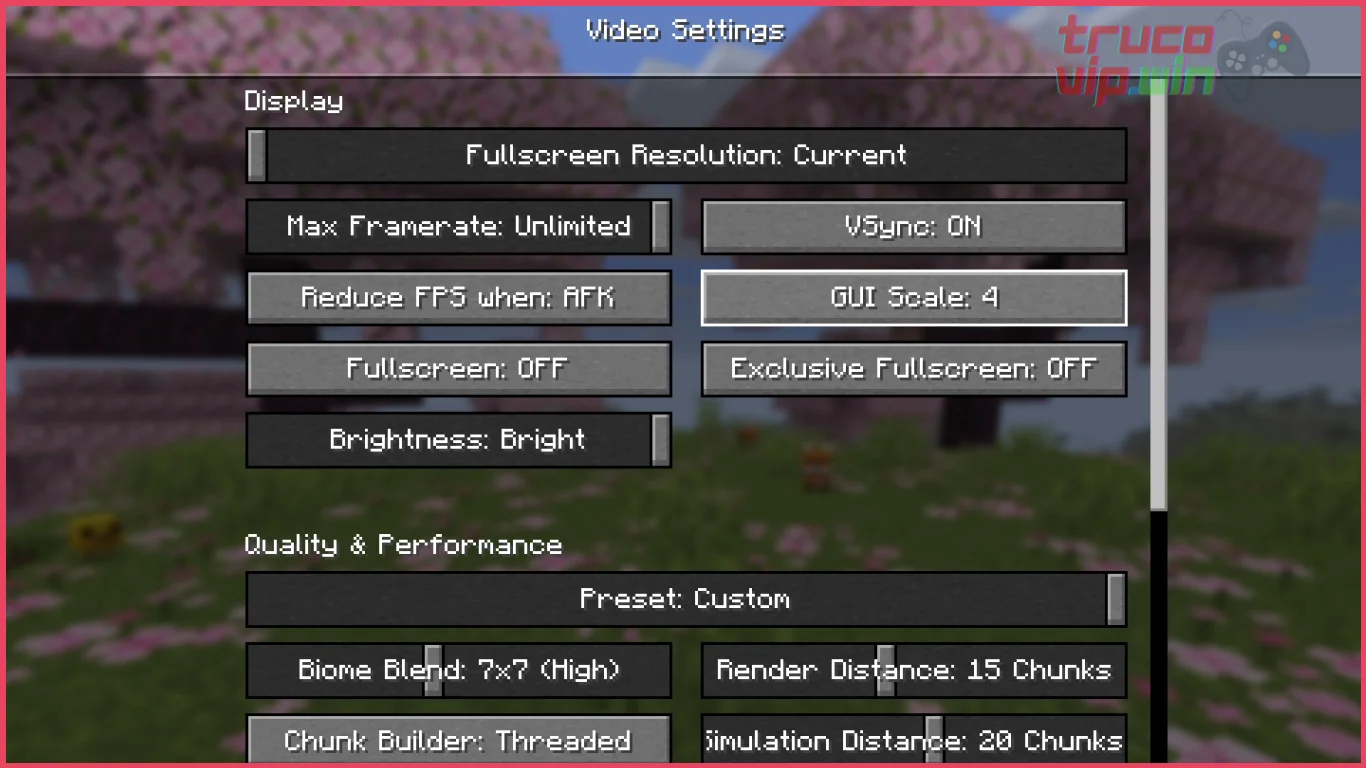
Ajustar las sombras, el anti-aliasing y los reflejos, junto con desactivar el V-Sync, son formas de optimizar tu configuración gráfica para rendimiento sin cambiar de hardware. Evitar texturas en ultra y abusar del escalado dinámico previene errores comunes. Con estos cambios, los FPS mejoran notablemente en cualquier GPU de escritorio o portátil.
Si quieres conocer otros artículos parecidos a Formas de optimizar tu configuración gráfica para rendimiento puedes visitar la categoría Consejos.



Contenido Relacionado