
Cómo configurar los controles para jugar mejor

Contenido de esta publicación
Cómo configurar los controles para jugar mejor puede marcar la diferencia entre una partida aceptable y una actuación de alto nivel. En este tutorial se explica, paso a paso, cómo ajustar la sensibilidad del ratón o joystick, el mapeo de botones y la respuesta táctil según la plataforma que se use. El proceso lleva entre 15 y 20 minutos si se sigue con atención, y los resultados se notan de inmediato: mayor precisión al apuntar, menos errores por pulsaciones accidentales y una fluidez general que antes parecía inalcanzable.
Cómo configurar los controles para jugar mejor es uno de los temas más buscados. No se trata de copiar ciegamente la configuración de un experto, sino de entender los principios de ergonomía y velocidad de reacción que aplican tanto a juegos de disparos como a battle royale o plataformas. Al finalizar, el lector sabrá personalizar cada ajuste según su estilo de juego y dispositivo.
🔢 Pasos de este tutorial
- 1Verificar compatibilidad del mando con el sistema operativo
- 2Descargar controladores o software oficial del fabricante
- 3Ajustar la sensibilidad de cada analógico según el género de juego
- 4Eliminar drift configurando la zona muerta mínima
Requisitos para configurar los controles en PC
Antes de ajustar cualquier parámetro, es necesario asegurarse de que el sistema reconozca el mando o los periféricos. En la mayoría de los casos, Windows 10 y 11 detectan de forma automática dispositivos como el Xbox Controller o el DualSense de PlayStation gracias a los controladores genéricos que incluye el sistema. Sin embargo, los mandos de terceros, como los de marcas como 8BitDo o Razer, suelen requerir una instalación manual para que funciones como la vibración o los gatillos analógicos respondan correctamente.
Para identificar si el equipo tiene los controladores adecuados, se puede abrir el Administrador de dispositivos (tecla Windows + X y seleccionar la opción), buscar la sección «Dispositivos de interfaz humana» o «Controladoras de sonido, vídeo y juegos» y revisar que no aparezca un triángulo amarillo de advertencia. Si el mando aparece como «Dispositivo desconocido», será necesario actualizar los controladores desde el sitio oficial del fabricante. Este paso evita retrasos en la respuesta de los botones y problemas de reconocimiento en juegos que exigen una configuración precisa.
Verificar compatibilidad del mando con el sistema operativo
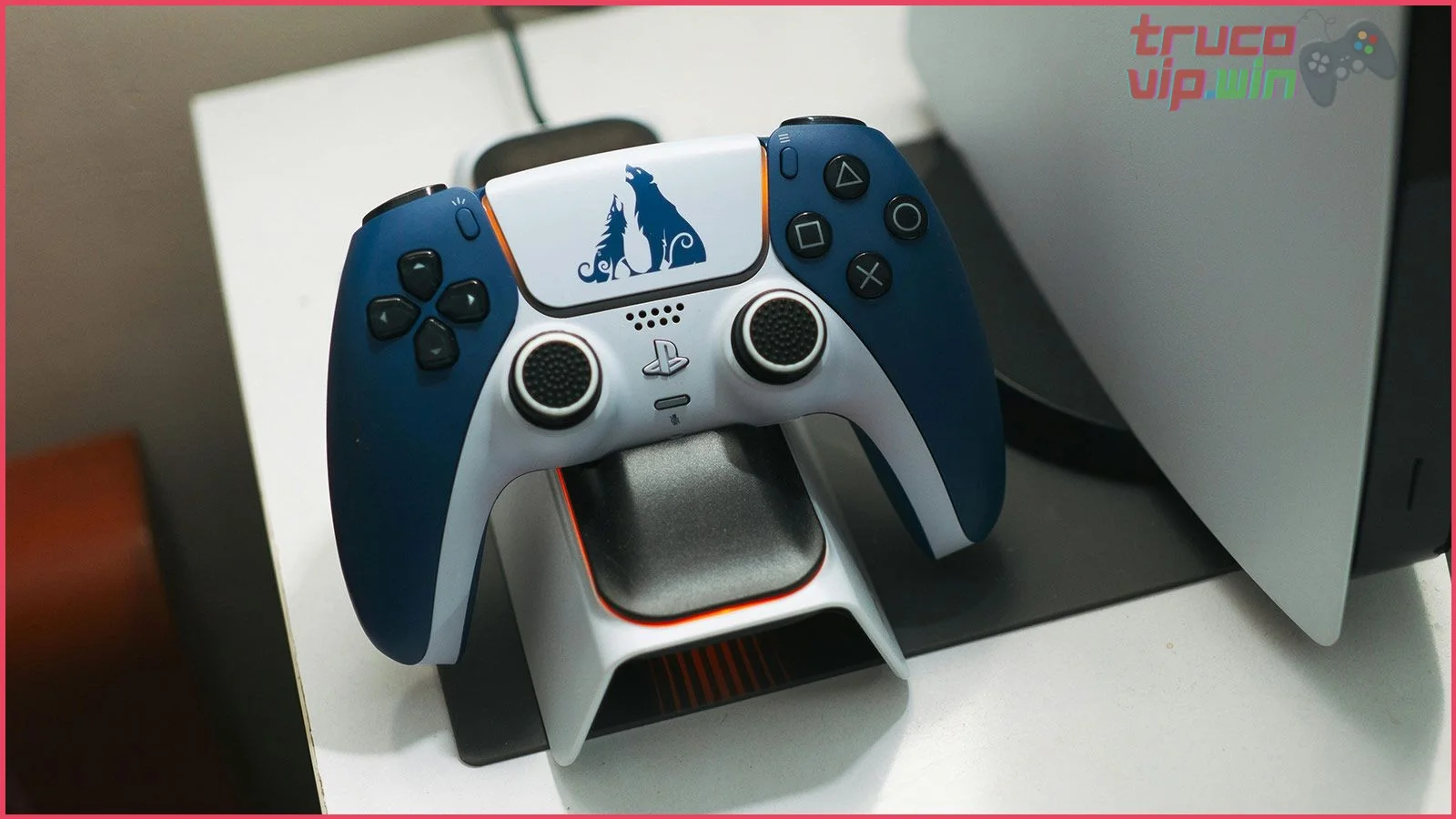
No todos los mandos funcionan igual en Windows. Los controladores de Xbox suelen ser plug-and-play, mientras que los de PlayStation requieren herramientas adicionales como DS4Windows para emular la señal de un mando de Xbox y ser reconocidos en títulos que no tienen soporte nativo para DualSense. Para verificar la compatibilidad, conviene revisar la página de soporte del fabricante, donde se indica si el dispositivo es compatible con Windows 10, 11 o versiones anteriores. Un ejemplo común: el mando de Nintendo Switch Pro funciona en PC, pero necesita controladores específicos descargados desde la página de soporte de Nintendo.
Descargar controladores o software oficial del fabricante
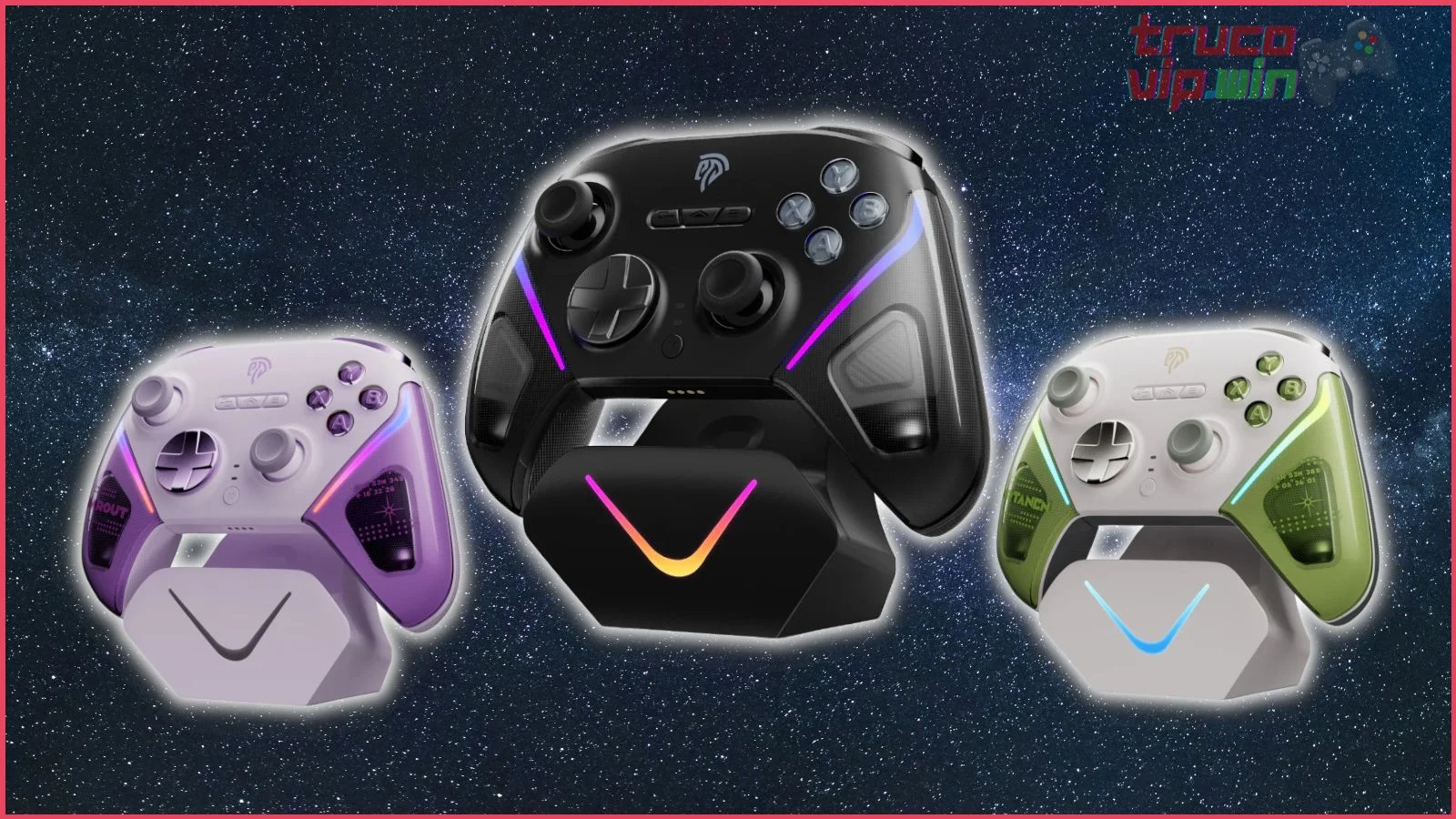
Para garantizar que los ajustes de sensibilidad y mapeo se guarden correctamente, lo ideal es instalar el software oficial. Microsoft ofrece la aplicación «Accesorios de Xbox» en la Microsoft Store, que permite actualizar el firmware del mando y asignar funciones a los botones. Sony, por su parte, proporciona el programa «Firmware Updater for DualSense» para mantener al día los controladores. En el caso de mandos de marcas como Logitech o Thrustmaster, el software propietario (G Hub o Control Panel) incluye opciones para calibrar los ejes y ajustar la fuerza de los gatillos. Todo este proceso puede completarse en menos de 10 minutos si se sigue el asistente de instalación.
Paso 1 — Calibrar la sensibilidad y zonas muertas del joystick
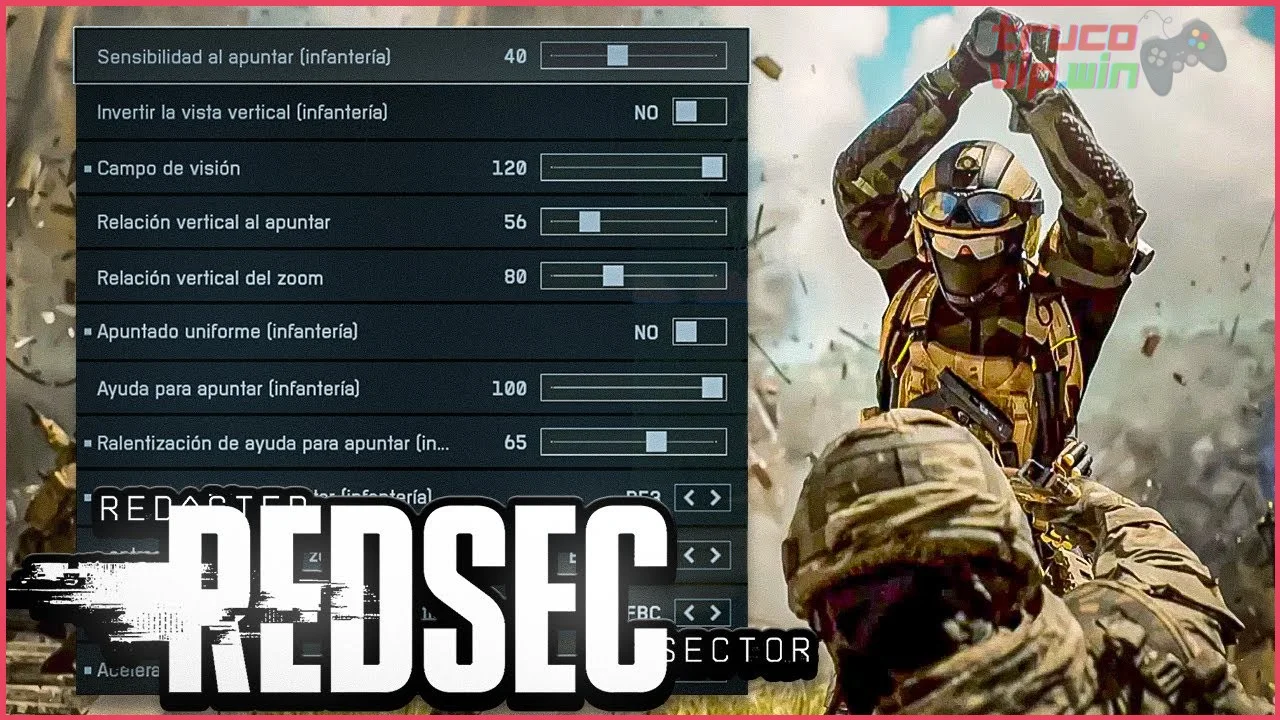
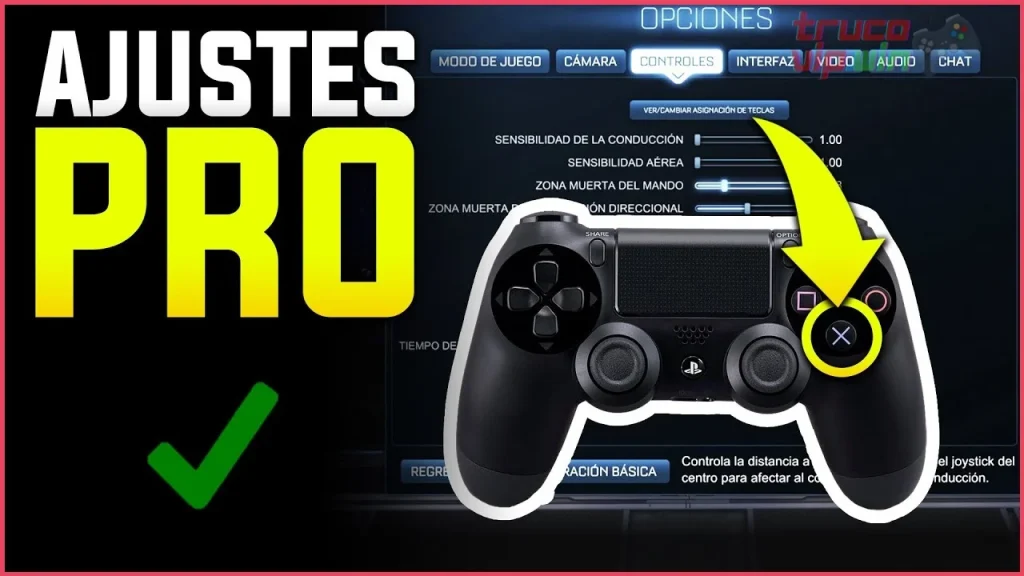
La calibración es el ajuste que más impacto tiene en la precisión al apuntar o al moverse. La sensibilidad determina qué tan rápido gira la cámara o se desplaza el personaje con cada movimiento del joystick, mientras que la zona muerta define el rango mínimo de movimiento que el juego registra antes de activar una acción. Una zona muerta demasiado amplia provoca que los movimientos se sientan lentos; una demasiado pequeña genera que el personaje se mueva sin que se haya tocado el joystick, fenómeno conocido como drift.
Para calibrar correctamente, se puede usar la herramienta de calibración incluida en Windows: escribir «Configurar controladores de juegos USB» en el menú de búsqueda, seleccionar el mando y hacer clic en «Propiedades». Ahí aparecen los ejes X e Y, y se puede ver si los valores se mueven al centro exacto (0,0) al soltar el joystick. Si el valor no regresa a cero, es necesario aumentar la zona muerta en el menú de opciones del videojuego. Por ejemplo, en títulos de disparos como Call of Duty o Overwatch, una zona muerta de entre 5 y 10 puntos suele eliminar el drift sin sacrificar respuesta rápida.
Ajustar la sensibilidad de cada analógico según el género de juego
La sensibilidad no es un valor universal; depende directamente del tipo de experiencia que se busque. En juegos de disparos en primera persona (FPS), como Valorant o Apex Legends, una sensibilidad baja (entre 1 y 3 en una escala de 10) permite movimientos más precisos para apuntar a la cabeza sin desviarse. En juegos de acción o aventura, como The Legend of Zelda: Breath of the Wild, una sensibilidad media (alrededor de 5) facilita los giros rápidos sin perder el control. Para títulos de carreras, como Forza Horizon 5, la sensibilidad de los joysticks debe ser baja en el eje vertical para evitar correcciones bruscas en las curvas.
Una forma práctica de probar los valores es entrar al modo entrenamiento o tutorial de cada juego, mover el joystick lentamente en una dirección y observar si la cámara reacciona de manera suave. Si se siente demasiado brusca o provoca mareo, se reduce la sensibilidad. Si, por el contrario, cuesta girar para seguir a un enemigo, se aumenta en incrementos de 0.5 hasta alcanzar el punto justo. Este proceso de prueba puede tomar entre 5 y 10 minutos por juego, pero es clave para entender cómo configurar los controles para jugar mejor en cada título.
Eliminar drift configurando la zona muerta mínima
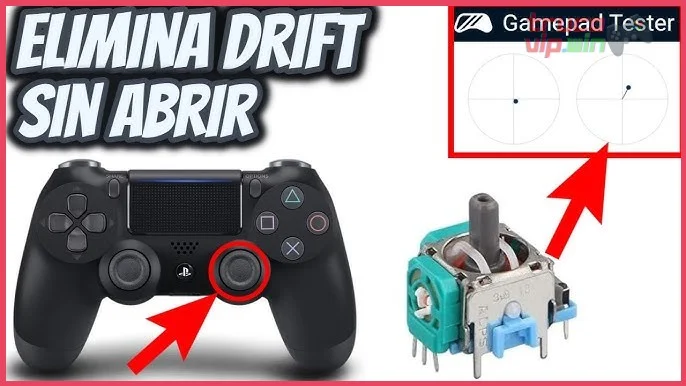
El drift ocurre cuando el joystick envía señales de movimiento sin que el usuario lo toque, generalmente por desgaste físico o polvo acumulado. Para eliminarlo sin tener que reemplazar el mando, se debe configurar la zona muerta mínima en el menú de opciones del videojuego. La mayoría de los títulos modernos, como Fortnite o Halo Infinite, ofrecen un control deslizante para la zona muerta del joystick izquierdo (movimiento) y del derecho (cámara). Se recomienda empezar con un valor de 5 y aumentar de 1 en 1 hasta que el personaje deje de moverse por sí solo.
Si el juego no incluye esta opción, se puede recurrir a software externo como JoyToKey o reWASD, que permiten asignar una zona muerta personalizada. En el caso de mandos de Xbox, la aplicación Accesorios de Xbox permite ajustar la sensibilidad de los joysticks con perfiles guardados, lo que facilita tener una configuración específica para cada género. Una vez eliminado el drift, la experiencia de juego se vuelve mucho más estable, sobre todo en partidas competitivas donde cada movimiento no deseado puede costar una eliminación.
Cómo configurar los controles para jugar mejor en Among Us
¿Como Poder Jugar con Cualquier Mando (Joystick) para
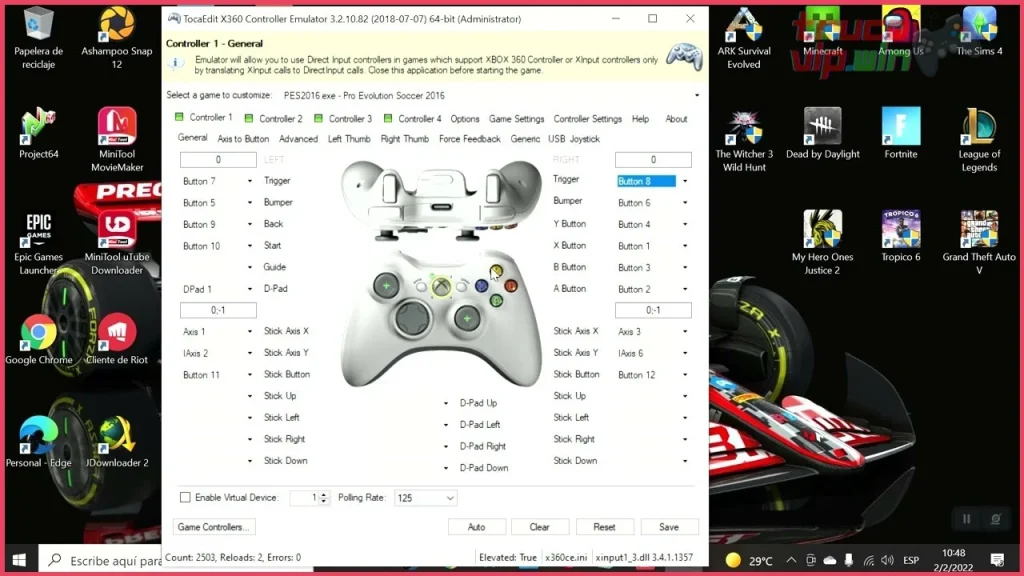
Ajustes avanzados para la combinación de teclas en el mando
Una vez calibrados los joysticks, el siguiente paso es personalizar la disposición de botones físicos del mando para que coincida con las acciones clave dentro de Among Us. En el juego, las tareas como "usar" o "reportar" suelen activarse con la tecla Espacio en teclado, pero al usar un mando es recomendable asignar esa función al botón A o B, según el fabricante. La mayoría de los títulos en PC permiten reasignar controles desde el menú de opciones: el jugador debe buscar la sección "Controles" y seleccionar "Personalizar" para mapear cada acción. En Among Us, conviene priorizar la asignación del botón de interacción (uso de objetos, reporte de cadáveres) en un gatillo o botón frontal, no en la cruceta, para evitar confusión durante partidas rápidas.
Configuración del botón de mapas y chat rápido
En partidas multijugador, acceder al mapa o al chat de emergencia es crítico. Se recomienda asignar el mapa a un botón secundario del mando, como el botón izquierdo del joystick derecho (L3 o R3, según el modelo). Para el chat rápido, el cual despliega frases predefinidas como "Yo vi a alguien" o "Sospechoso", el jugador puede vincularlo a la cruceta direccional, usando cada dirección para una frase predefinida.
En resumen, configurar los controles en Among Us es un paso fundamental para optimizar la experiencia de juego, más allá de la estética o la personalización superficial. Ajustar la sensibilidad del ratón, reasignar teclas de tareas comunes como reparar o usar el mapa, y configurar el tamaño del botón de interacción puede marcar una diferencia notable en la velocidad de respuesta durante partidas rápidas. También es clave desactivar el bloqueo de orientación en dispositivos móviles si se juega en México con conexiones inestables, ya que un control preciso puede evitar que el impostor se escape o que una tarea crítica quede incompleta. Recordar estas pequeñas modificaciones, que a menudo se pasan por alto, puede elevar el rendimiento desde el primer minuto.
La recomendación final para quienes buscan mejorar su habilidad en Among Us es probar las configuraciones en partidas de prueba o en el modo tutorial antes de lanzarse a partidas competitivas. Muchos jugadores en México se olvidan de ajustar el retardo de pulsación o la velocidad de desplazamiento del inventario, lo que puede causar errores de dedo en momentos de presión. Al invertir diez minutos en calibrar controles según el tipo de dispositivo (PC, tablet o celular), se reduce la probabilidad de fallos y se mejora la precisión.
Preguntas y Respuestas sobre Cómo configurar los
¿Cómo calibrar la sensibilidad de los joysticks para cada género de juego?
Ajusta la sensibilidad de cada analógico según el tipo de juego: para títulos de disparos se recomienda una sensibilidad media-baja para mayor precisión, mientras que en battle royale o plataformas una sensibilidad media-alta permite giros rápidos y mejor respuesta. También es clave eliminar el drift configurando la zona muerta mínima del joystick.
¿Qué pasos seguir para configurar los controles en PC y verificar compatibilidad del mando?
Primero verifica la compatibilidad del mando con el sistema operativo, luego descarga los controladores o software oficial del fabricante. El paso inicial es calibrar la sensibilidad y las zonas muertas del joystick para evitar movimientos fantasma y optimizar la respuesta táctil.
¿Cómo personalizar la posición y tamaño de botones en juegos como Free Fire para jugar mejor?
Ajusta el tamaño y la posición de los botones en el HUD personalizado del juego para que se adapten al tamaño de tus dedos y a tu comodidad. Esto mejora la ergonomía y la velocidad de reacción, ya que evita errores al presionar teclas demasiado pequeñas o mal ubicadas.
Ajustar la sensibilidad, el mapeo de botones y la respuesta táctil según tu plataforma puede transformar tu precisión en segundos. Cómo configurar los controles para jugar mejor no es copiar configuraciones ajenas, sino entender tu ergonomía y reacción. Dedica 20 minutos a personalizarlos; la diferencia en fluidez y errores reducidos se nota de inmediato.
Si quieres conocer otros artículos parecidos a Cómo configurar los controles para jugar mejor puedes visitar la categoría Call of Duty Mobile.

Contenido Relacionado