Cómo evitar el lag en Call of Duty Mobile no solo mejora la experiencia, sino que puede marcar la diferencia entre perder un duelo por una fracción de segundo o quedar en la cima de la tabla. En esta guía práctica se explicará cómo identificar si el problema es de conexión a internet o de rendimiento del dispositivo, y se entregarán soluciones concretas para ambos escenarios. El proceso completo de ajustes y prueba no debería tomar más de quince minutos, y los resultados se notarán desde la primera partida en un modo multijugador o Battle Royale.
1Verificar que tu dispositivo cumpla los requisitos mínimos de RAM y procesador
2Asegurar una conexión Wi-Fi estable con baja latencia (ping menor a 40ms)
3Liberar al menos 4 GB de almacenamiento interno en el teléfono
4Reducir la calidad de gráficos a «Media» o «Baja» en el menú de ajustes
Requisitos de hardware y red para reducir el lag en Call of Duty Mobile
Antes de meterte a los ajustes del juego, es necesario confirmar que el teléfono y la conexión a internet estén en condiciones de soportar una partida fluida. Muchos jugadores en México intentan correr el juego con dispositivos de gama baja mientras tienen tres aplicaciones abiertas en segundo plano, y después se preguntan por qué los enemigos aparecen de la nada. Los dos factores principales para evitar el lag en Call of Duty Mobile son la potencia del equipo y la estabilidad de la red.
Verificar que tu dispositivo cumpla los requisitos mínimos de RAM y procesador
Call of Duty Mobile tiene especificaciones técnicas publicadas por Activision. Lo mínimo necesario son 4 GB de RAM y un procesador Snapdragon 636 o su equivalente en MediaTek o Kirin. Si tu teléfono tiene menos de 4 GB de RAM, el juego cerrará procesos en segundo plano y los tirones serán constantes. Para comprobarlo, abre los ajustes del teléfono, busca la sección «Acerca del dispositivo» y revisa la memoria RAM. En muchos modelos de gama media como los Xiaomi Redmi Note 9 o Motorola Moto G31, la RAM es suficiente si no tienes diez aplicaciones abiertas al mismo tiempo.
Asegurar una conexión Wi-Fi estable con baja latencia (ping menor a 40ms)
La latencia, medida en milisegundos, es el tiempo que tarda un dato en viajar del teléfono al servidor y regresar. En partidas de Call of Duty Mobile, un ping mayor a 80 ms produce retrasos visibles: disparas pero la bala sale medio segundo después. Para medirlo desde el juego, durante una partida aparece un número en la esquina superior derecha. Si ves 100 ms o más, el problema es la red. En México, es habitual contratar paquetes de internet de fibra óptica de 50 Mbps o 100 Mbps con Telmex, Izzi o Totalplay; con cualquiera de esos planes deberías tener un ping menor a 40 ms si el enrutador está cerca. Coloca el enrutador en la misma habitación donde juegas y, de ser posible, conecta el teléfono por Wi-Fi de 5 GHz en lugar de 2.4 GHz.
Liberar al menos 4 GB de almacenamiento interno en el teléfono
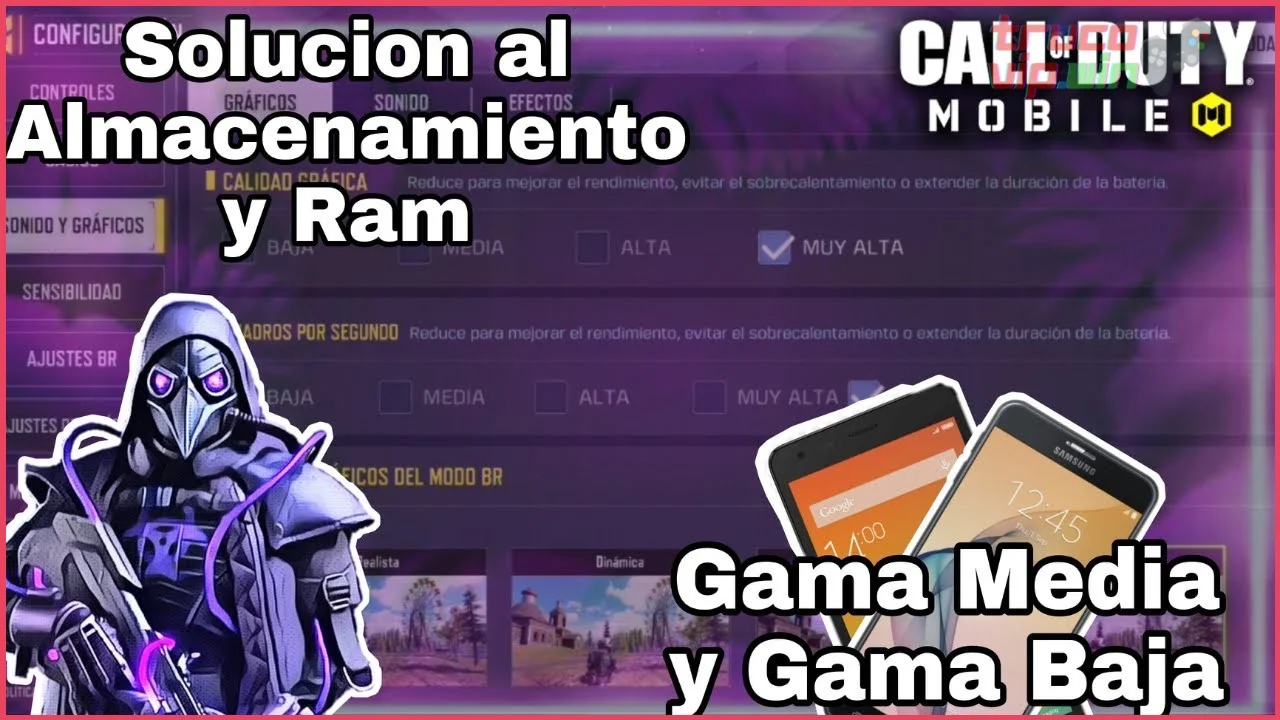
Call of Duty Mobile ocupa entre 6 y 8 GB con todas las actualizaciones descargadas, pero el sistema operativo también necesita espacio libre para gestionar archivos temporales. Si el almacenamiento interno está lleno al 95 %, el teléfono empieza a usar la memoria RAM como almacenamiento, lo que provoca caídas de fotogramas. Revisa la sección de almacenamiento en los ajustes del sistema: si tienes menos de 4 GB libres, elimina aplicaciones que no uses, borra la caché de WhatsApp y descarga fotos viejas a la nube. No es necesario tener 30 GB libres, pero con al menos 4 GB desocupados el margen de maniobra mejora notablemente.
Paso 1 — Ajustar la configuración gráfica para eliminar el lag en COD Mobile
El siguiente paso es modificar los gráficos dentro del juego. Por defecto, Call of Duty Mobile suele seleccionar la configuración «Alta» o «Muy alta» si el teléfono lo permite, pero eso no significa que sea óptimo para partidas competitivas. Reducir la calidad visual puede ser la diferencia entre tener 30 fotogramas por segundo constantes o 60 estables. En este paso no se requiere conexión a internet, solo abrir el menú de ajustes del juego.
Reducir la calidad de gráficos a «Media» o «Baja» en el menú de ajustes
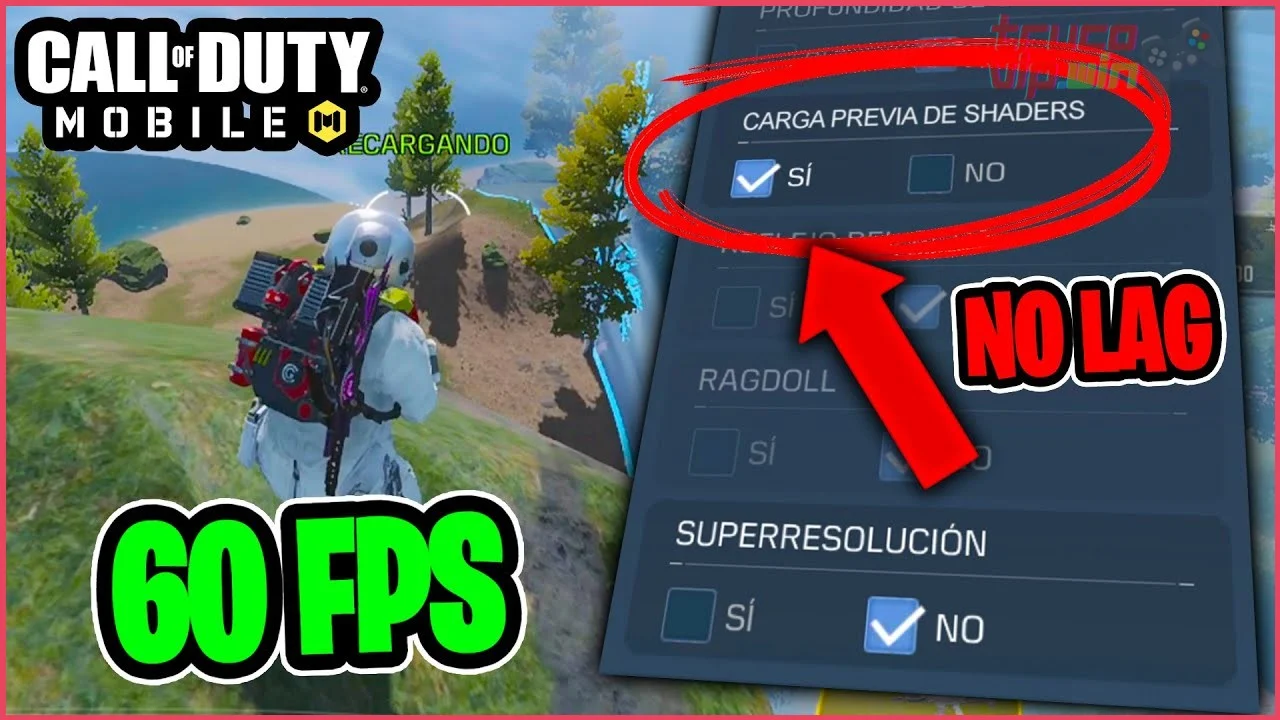
Dentro del juego, toca el ícono de engranaje en la esquina inferior izquierda, luego selecciona la pestaña «Gráficos» (la segunda pestaña, con forma de pantalla). En el apartado «Calidad de gráficos», elige «Media» o «Baja». La opción «Baja» elimina sombras, reflejos y efectos de partículas, pero el juego sigue viéndose bien para jugar. Después, en «Velocidad de fotogramas», selecciona «Máximo» o «Alta» (dependiendo de lo que aparezca en tu teléfono; si tienes un dispositivo con pantalla de 90 Hz, busca la opción «Max»). Esto prioriza los fotogramas por segundo sobre los detalles visuales, y es la forma más efectiva de evitar el lag en Call of Duty Mobile. También desactiva el «Antialiasing» y la «Profundidad de campo», que consumen recursos del procesador gráfico sin aportar ventajas en combate. Una vez hechos los cambios, reinicia el juego para que los ajustes se apliquen completamente.
Cómo evitar el lag en Call of Duty Mobile: ajustes para partidas fluidas
¿CÓMO ELIMINAR EL LAG EN COD MOBILE? ✅JUEGA A
El exceso de almacenamiento ocupado puede generar ralentizaciones en Call of Duty Mobile, incluso si el dispositivo cumple con los requisitos de hardware. Liberar al menos 4 GB de espacio interno no solo permite que el juego gestione mejor los archivos temporales (caché), sino que también evita que el sistema operativo del teléfono limite el rendimiento por falta de memoria disponible. Revisa la sección de almacenamiento en los ajustes del dispositivo y elimina aplicaciones que no se usen, fotos y videos duplicados o archivos de descarga innecesarios. En teléfonos con opción de ampliación mediante tarjeta microSD, traslada allí las aplicaciones que lo permitan, pero mantén COD Mobile en la memoria interna para evitar tiempos de carga más lentos.
Preguntas Frecuentes sobre Cómo evitar el
¿Qué ajustes gráficos debo modificar primero para reducir el lag en Call of Duty Mobile?
Debes reducir la calidad de gráficos a «Media» o «Baja» en el menú de ajustes para aliviar la carga del procesador. También desactiva las sombras y el anti-aliasing, ya que estos efectos consumen muchos recursos y elevan la temperatura del dispositivo.
Si el juego se siente lento pero el ping es menor a 40ms, el problema es de hardware (FPS bajos); reduce los gráficos y cierra aplicaciones en segundo plano. Si el ping sube constantemente por encima de 80ms, se trata de lag de red y debes revisar tu señal WiFi o usar datos móviles en horas de menor saturación. Más información en ¡El consejo más fácil para reducir el lag en CODM!.
¿Qué debo hacer si mi almacenamiento interno está casi lleno cuando juego?
Libera al menos 4 GB de almacenamiento interno, porque si el teléfono alcanza el 95 % de espacio ocupado, comienza a usar la memoria RAM como almacenamiento y eso provoca caídas de fotogramas. También borra mapas y camuflajes que no uses desde los ajustes del juego.
Si quieres conocer otros artículos parecidos a Cómo evitar el lag en Call of Duty Mobile puedes visitar la categoría Call of Duty Mobile.
Jorge García
Soy Jorge García, un apasionado desarrollador de videojuegos y diseñador que ha vivido más de 12 años creando mundos interactivos. En la sección de Videojuegos, comparto mi amor por los títulos mexicanos como 'Mulaka' y los clásicos de Nintendo que me inspiraron desde niño. Mi juego favorito es 'The Legend of Zelda: Ocarina of Time', y a los 12 años aprendí a programar un clon de Snake en Basic.







Contenido Relacionado